
算法编排:修改与创建 Pipeline
| 项目 | 说明 |
|---|---|
| 适合谁 | 需要修改业务逻辑或组合模型、规则与事件输出的高级用户和开发者 |
| 完成后能做什么 | 看懂节点数据流,安全修改已有 Pipeline,并创建可验收的区域入侵 Pipeline |
| 使用前提 | 已完成场景任务配置;了解通道、检测区域、参数和事件中心 |
| 预计时间 | 修改路径约 25–35 分钟;新建路径约 50–75 分钟 |
| 是否需要设备 | 需要运行中的 CosmoEdge 和至少一个可播放通道;示例使用当前已安装的行人模型 |
| 最终验收结果 | 修改后的过滤规则可前后对比;新建 Pipeline 能检测区域内人员并形成可查询事件 |
本页提供两条独立路径:
- 路径 A:修改已有 Pipeline,适合局部调整节点配置。
- 路径 B:创建新的 Pipeline,适合定义一条新的处理链。
修改正在被通道使用的任务会影响运行结果。先记录当前配置并使用 保存并导出 创建可恢复版本,最好把修改绑定到测试通道。导出包是回退材料,不替代测试隔离。
1. 先看懂 Pipeline
1.1 打开未戴安全帽任务
打开 任务配置 → 场景任务。
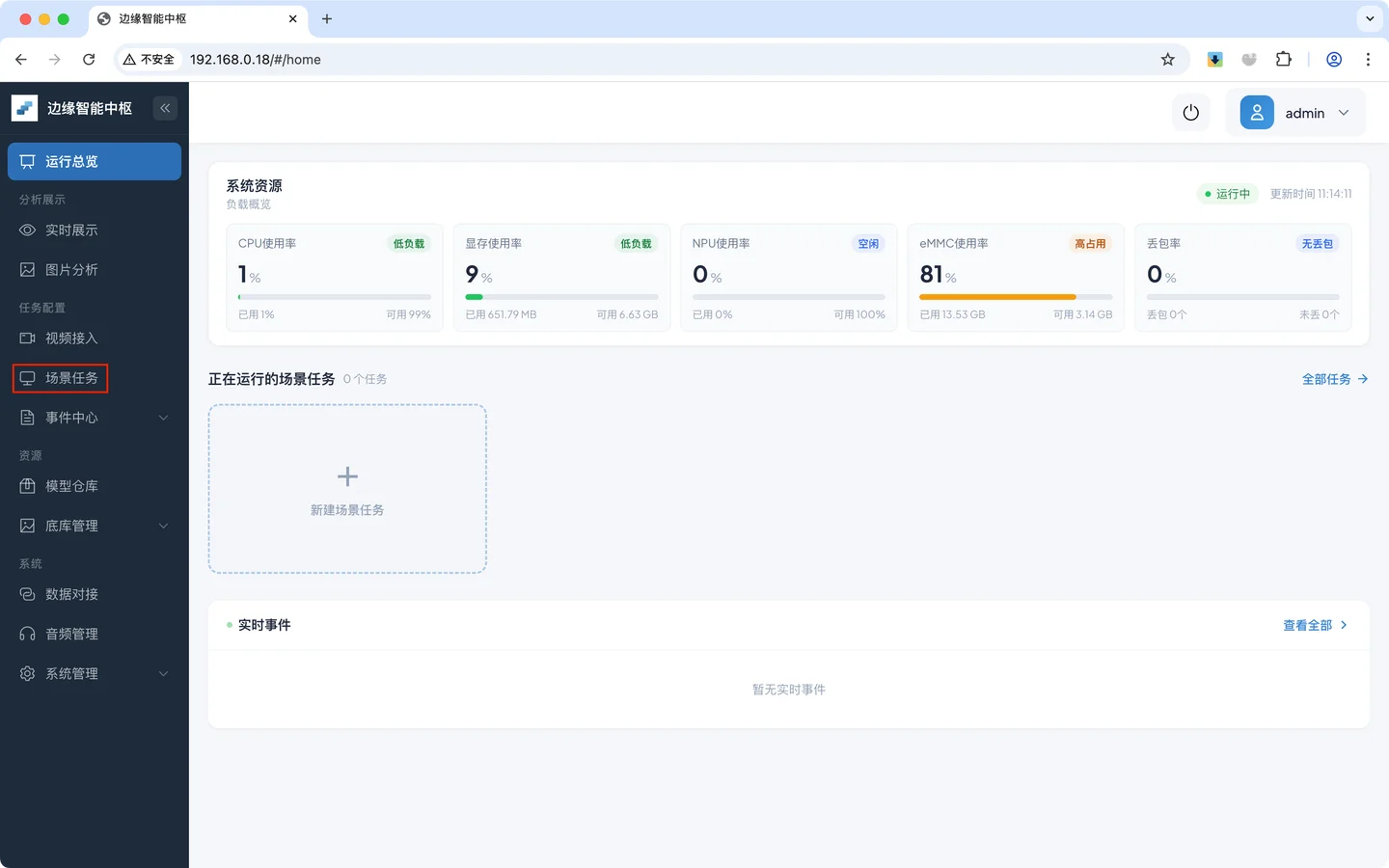
搜索并找到 未戴安全帽。
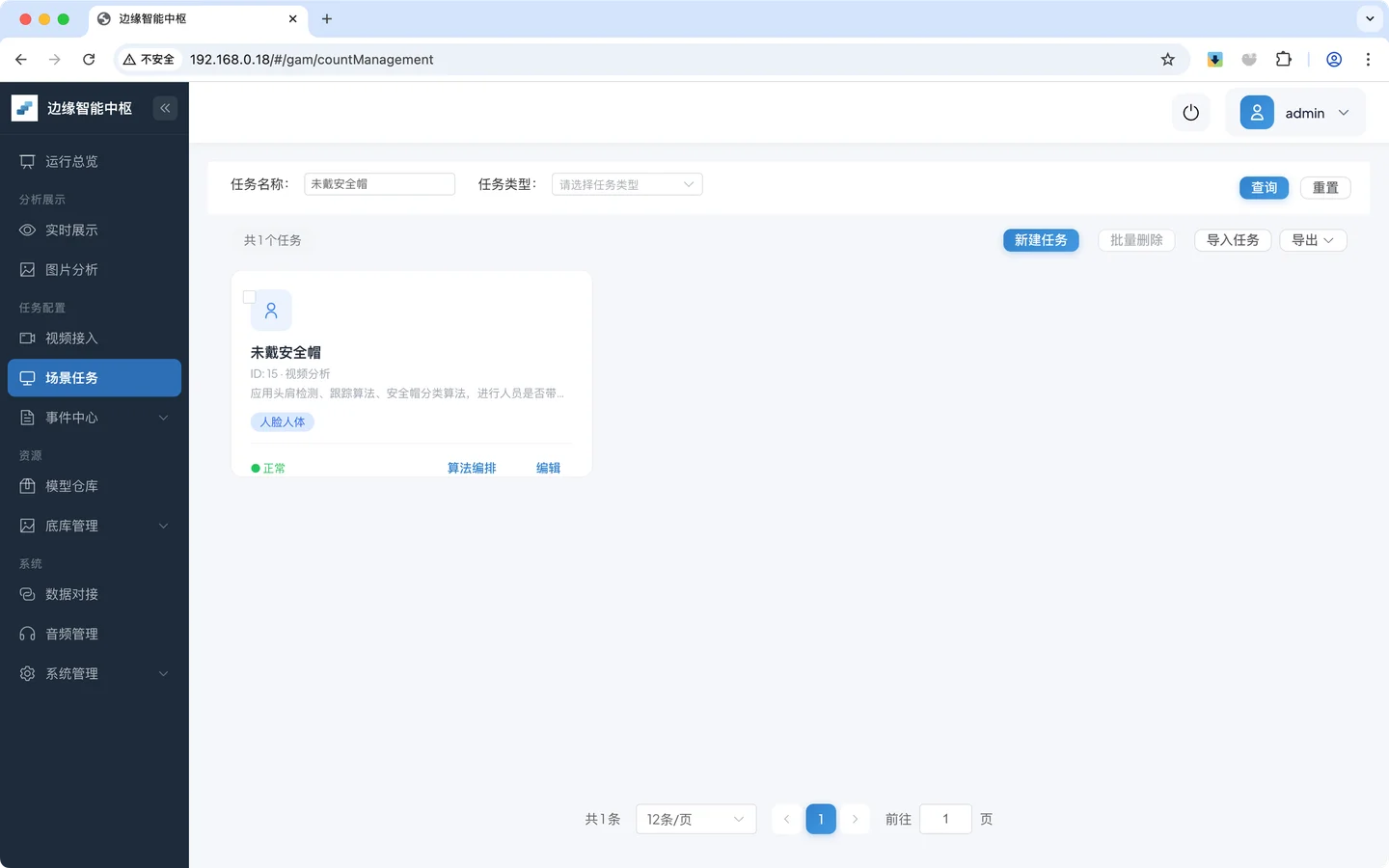
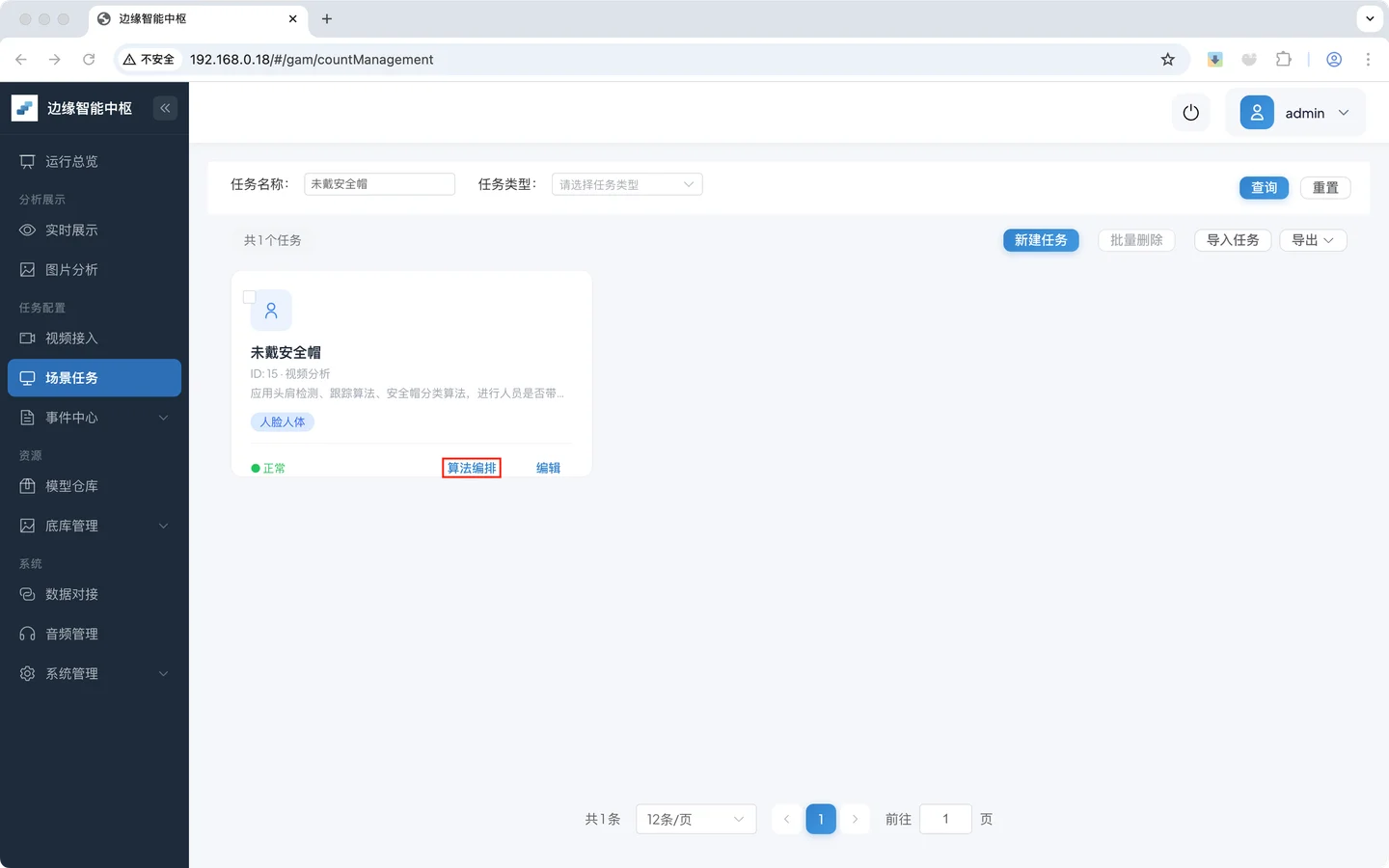
点击 算法编排。
编排页显示从开始到结束的节点链。
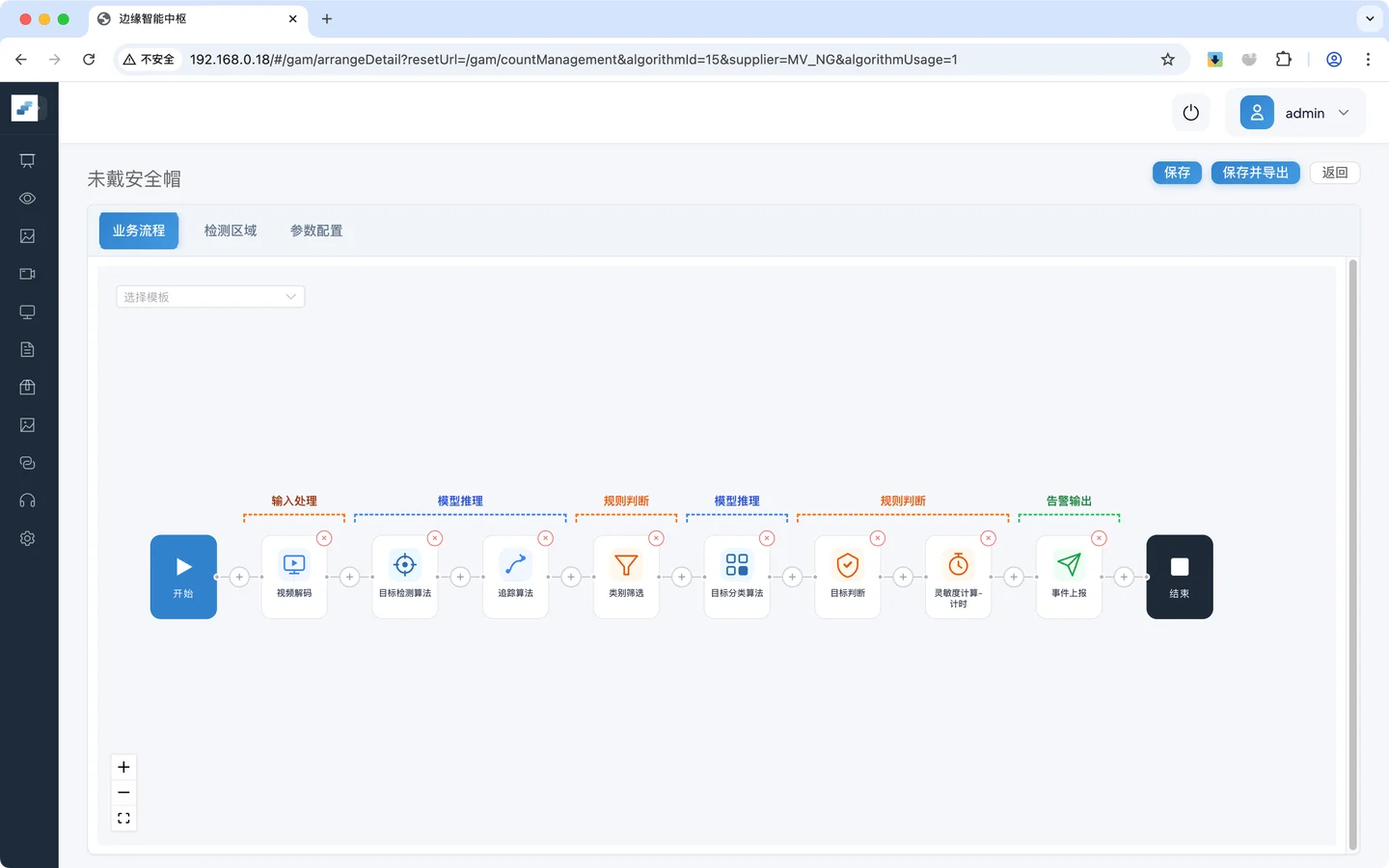
当前内置模板顺序是:
- 视频解码
- 目标检测算法
- 追踪算法
- 类别过滤
- 目标分类算法
- 目标判断
- 灵敏度计算-计时
- 事件上报
仓库中的已安装任务实例也可能使用 灵敏度计算-计数。应以正在编辑的任务节点为准,不把模板和实例名称混为一谈。
1.2 输入、模型、规则和输出的关系
| 层 | 当前常见节点 | 输入 | 输出 |
|---|---|---|---|
| 输入 | 视频解码 | 视频文件或网络流 | 可供推理的图像帧 |
| 模型 | 目标检测算法、目标分类算法、检测/分割/语言视觉大模型 | 图像或上游目标 | 检测框、类别、分数、分割结果或语义判断 |
| 规则 | 追踪算法、类别过滤、区域告警判断、目标判断、灵敏度计算 | 上游目标及属性 | 被关联、过滤或判定后的目标 |
| 输出 | 事件上报 | 满足规则的结果 | 事件、抓拍图和可选视频片段 |
数据按节点顺序向后传递:视频解码产生帧,检测产生目标,追踪关联跨帧身份,过滤与区域规则缩小候选,事件上报保存最终结果。下游只能使用上游实际提供的数据,所以:
- 区域判断不能放在产生目标之前;
- 需要跟踪 ID 的规则不能直接消费未经追踪的单帧结果;
- 目标分类通常需要上游先检测并裁剪目标;
- 事件上报应位于最终业务判断之后。
1.3 节点排序原则
- 先产生数据,再应用规则:没有图像帧就不能推理,没有目标就不能做区域或类别规则。
- 尽早过滤无用结果:在昂贵分类或大模型节点之前过滤无关类别和过小目标。
- 一个节点承担一个明确职责:重复插入同类过滤或判断节点会让结果难以解释。
- 先验证最小链路,再逐项增加:视频解码与检测通过后再加追踪、区域和事件。
- 用当前动作目录判断可用节点:当前视频动作目录没有独立的“视频可视化叠加/OSD”节点。实时展示根据 Pipeline 输出元数据完成渲染;不要因为旧截图或旧说明而添加不存在的组件。
2. 路径 A:修改已有 Pipeline
本例调整 未戴安全帽 中已经存在的 类别过滤 节点。当前模板已有该节点,所以不要重复添加。
2.1 先定义修改与验收
| 项目 | 内容 |
|---|---|
| 输入 | 同一段包含近处和远处人员的安全帽视频 |
| 修改前 | 最小行人尺寸为 60 |
| 测试配置 | 临时改为 100 |
| 预期输出 | 远处小目标减少,近处清晰人员仍进入分类和事件规则 |
| 验收 | 固定视频、ROI 和起点,对比实时目标与事件;通过后保留,否则恢复 60 |
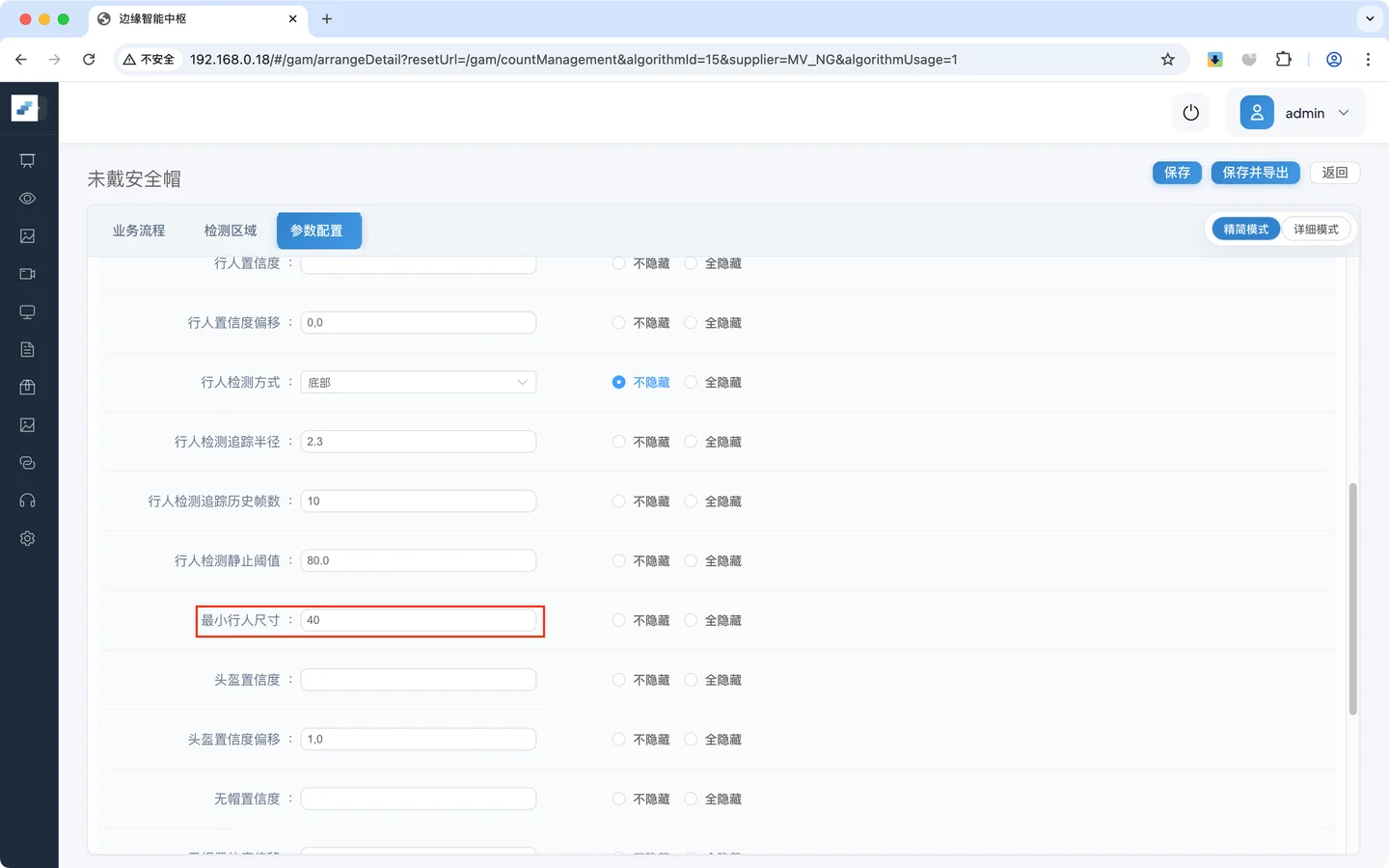
数值增大使过滤更严格,可能减少小目标噪声,也会增加远处行人漏报。旧版截图中曾把值改为 40,这会放宽过滤、让更多小目标通过,不能据此声称误报必然下降。
2.2 备份并检查节点
- 记录当前使用该任务的通道、区域、参数和运行状态。
- 进入算法编排,点击 保存并导出,给导出文件记录任务名、时间和当前版本。
- 确认 类别过滤 位于追踪之后、分类之前。
- 如果任务结构与当前模板不同,先理解差异,不直接套用数值。
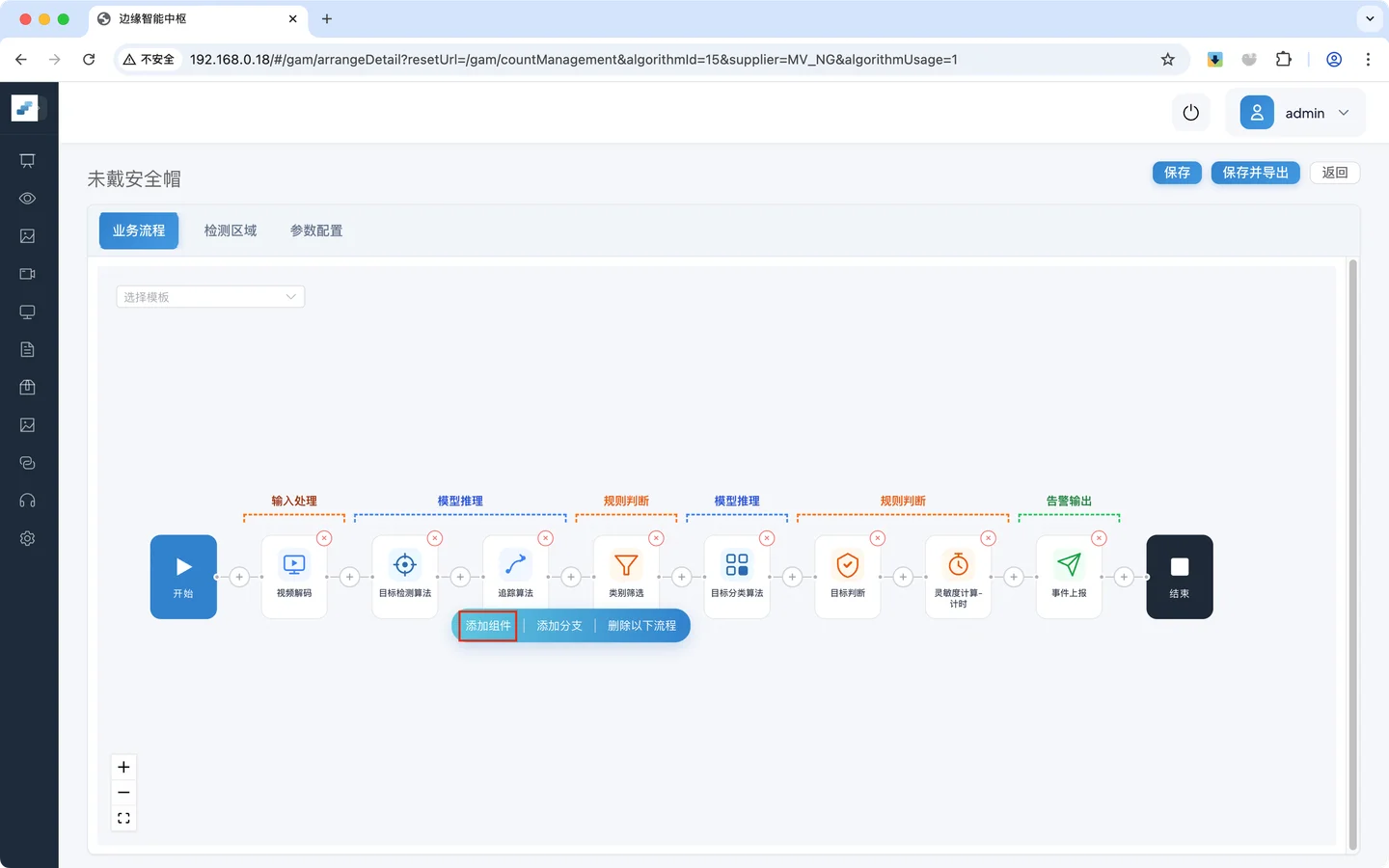
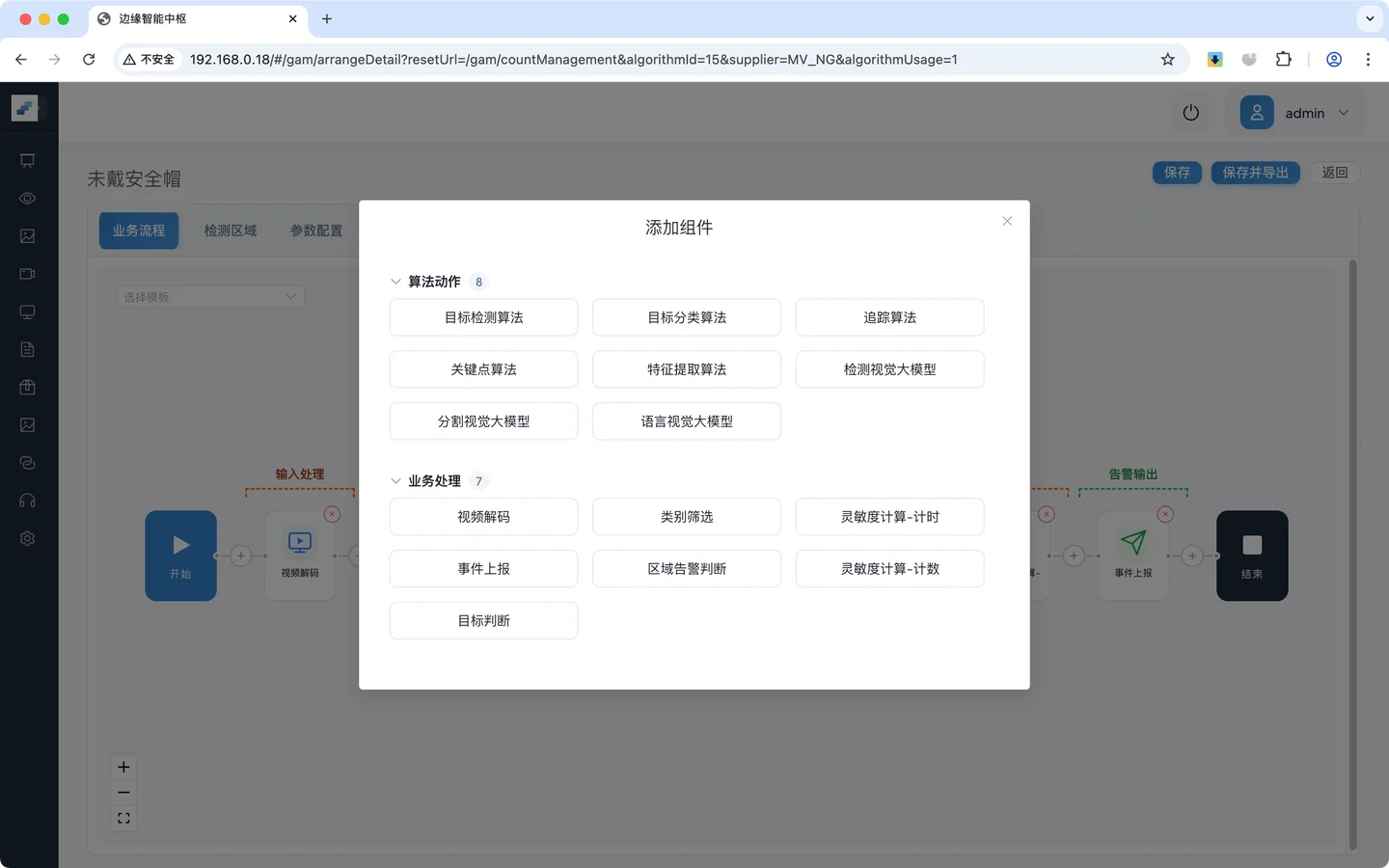
2.3 组件插入方法:只用于确实缺少过滤节点的测试副本
下面的界面序列恢复了旧版“添加组件”完整操作。当前内置未戴安全帽任务已经有过滤节点;只有自建测试副本确实缺少它时才执行。
在目标检测/追踪之后、昂贵分类之前点击加号。
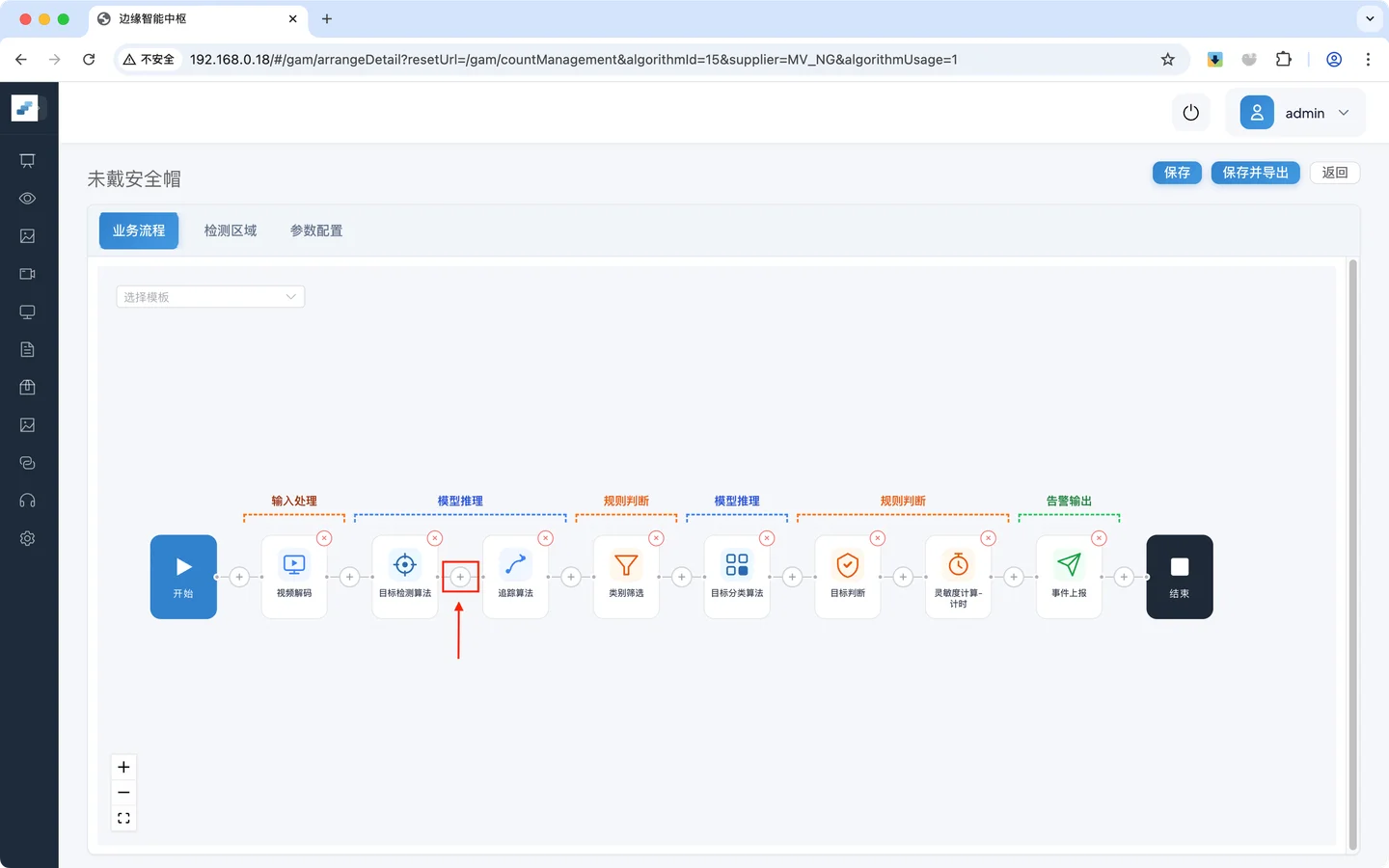
点击 添加组件。
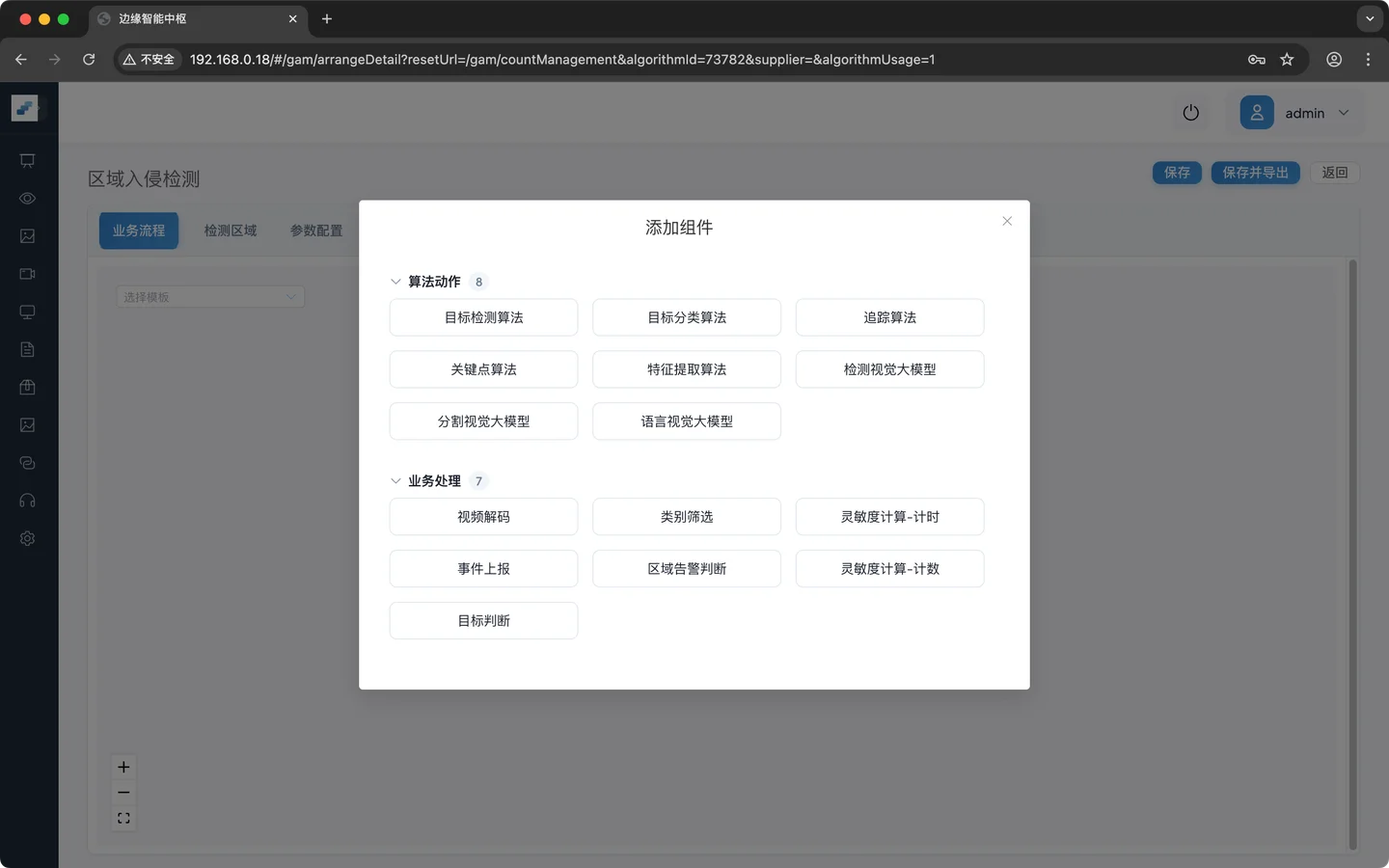
面板分为算法动作与业务处理。找到当前界面显示的 类别过滤;较早截图可能显示“类别筛选”。
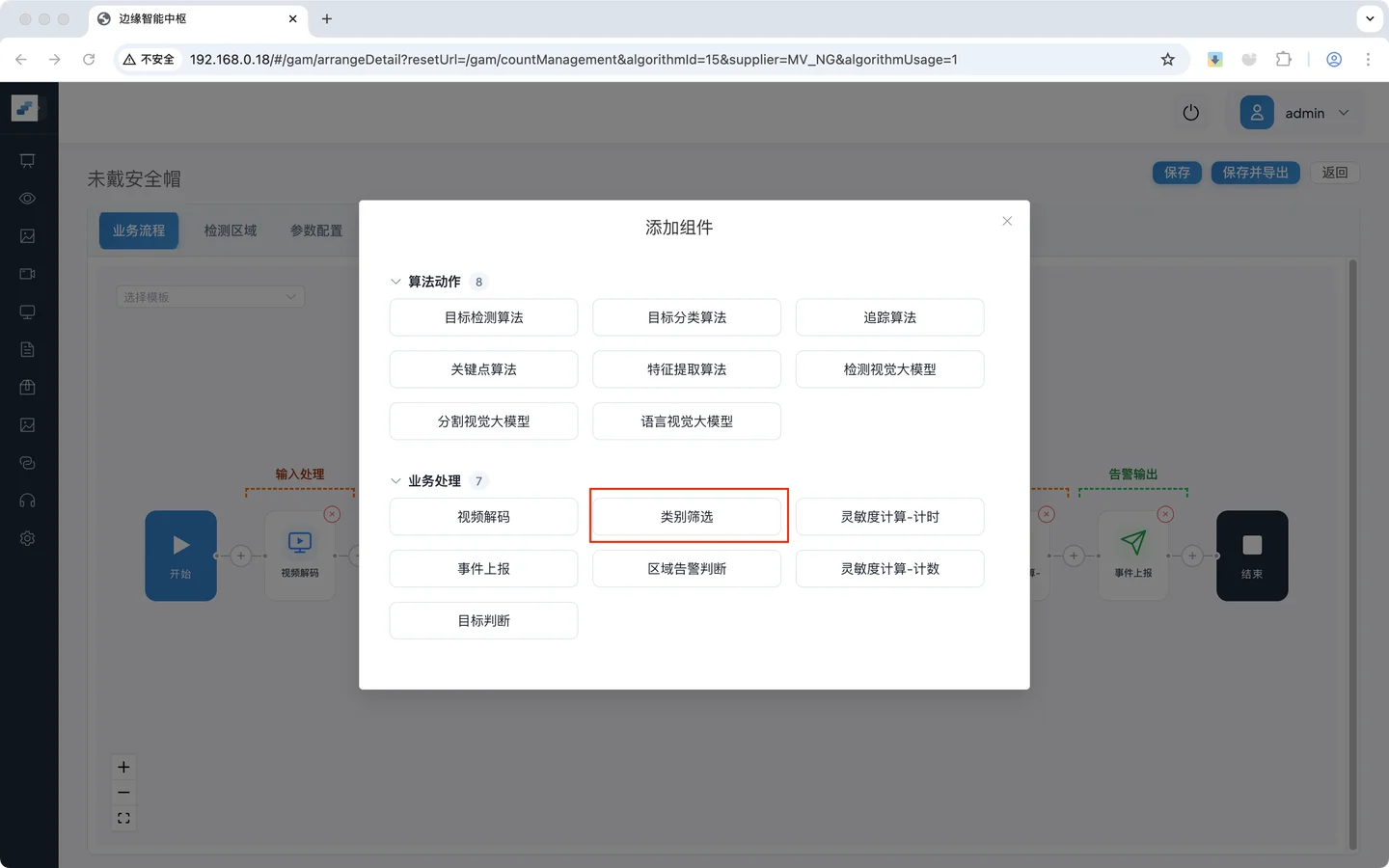
确认节点插入预期位置,且没有重复过滤节点。
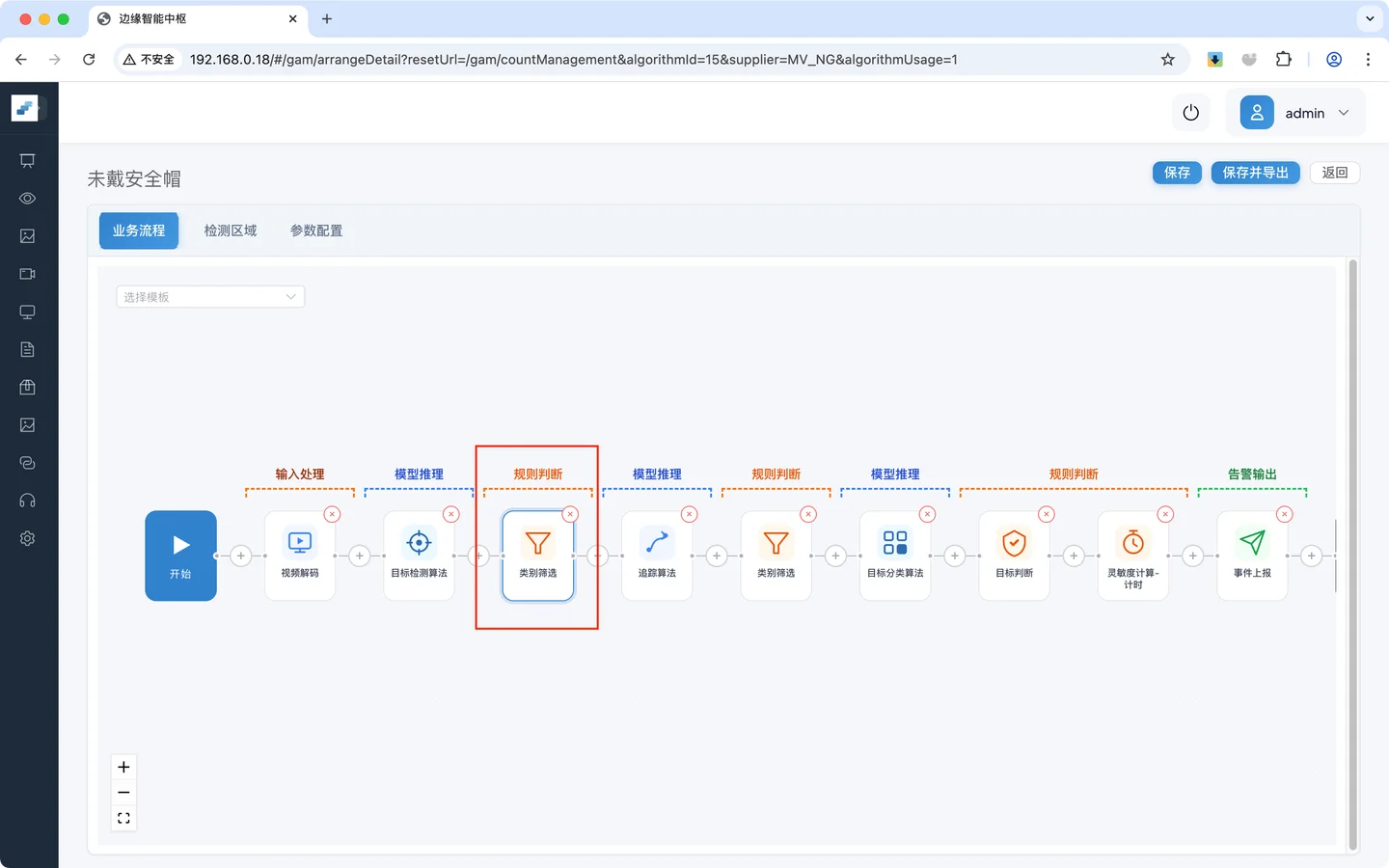
打开节点配置。
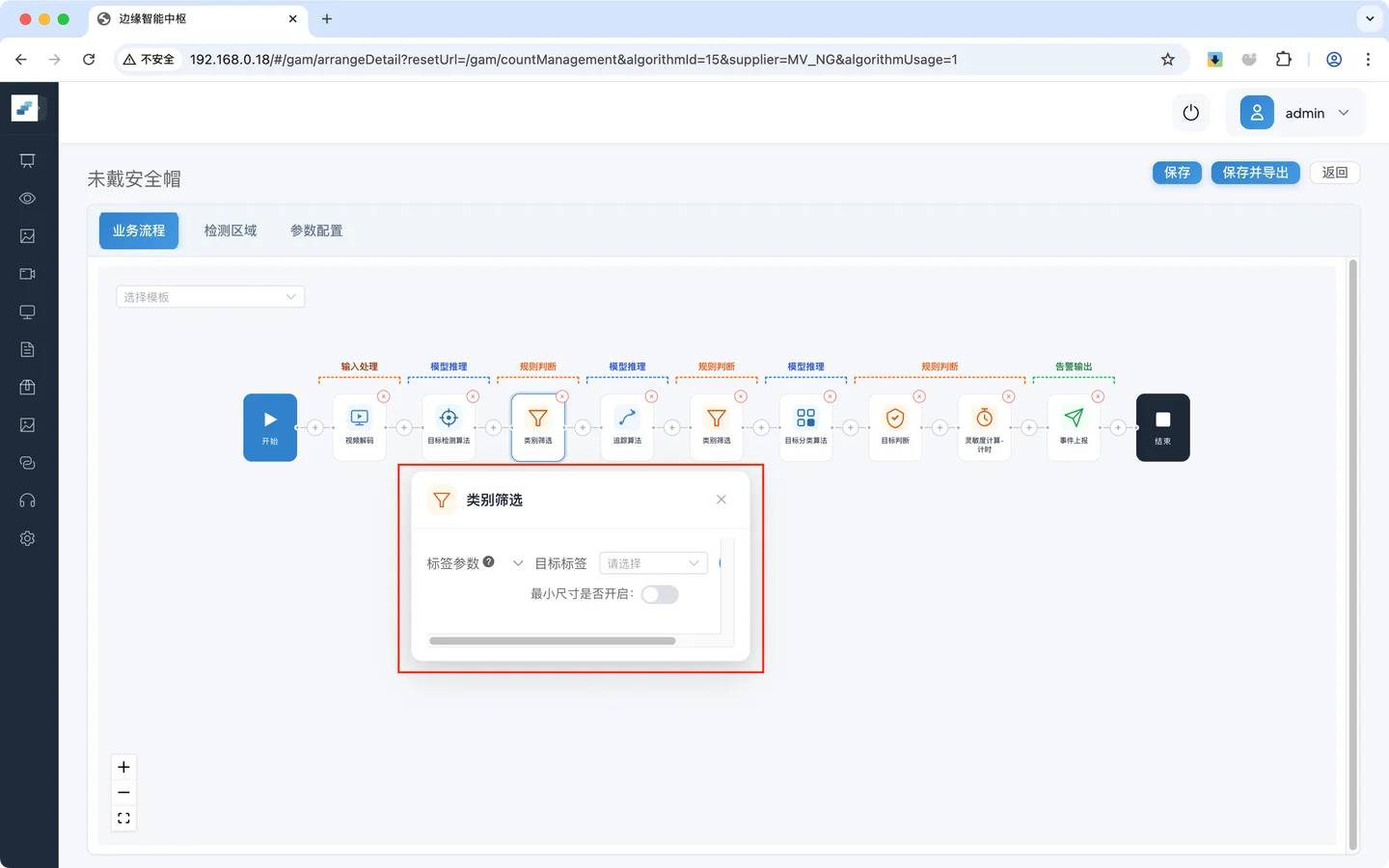
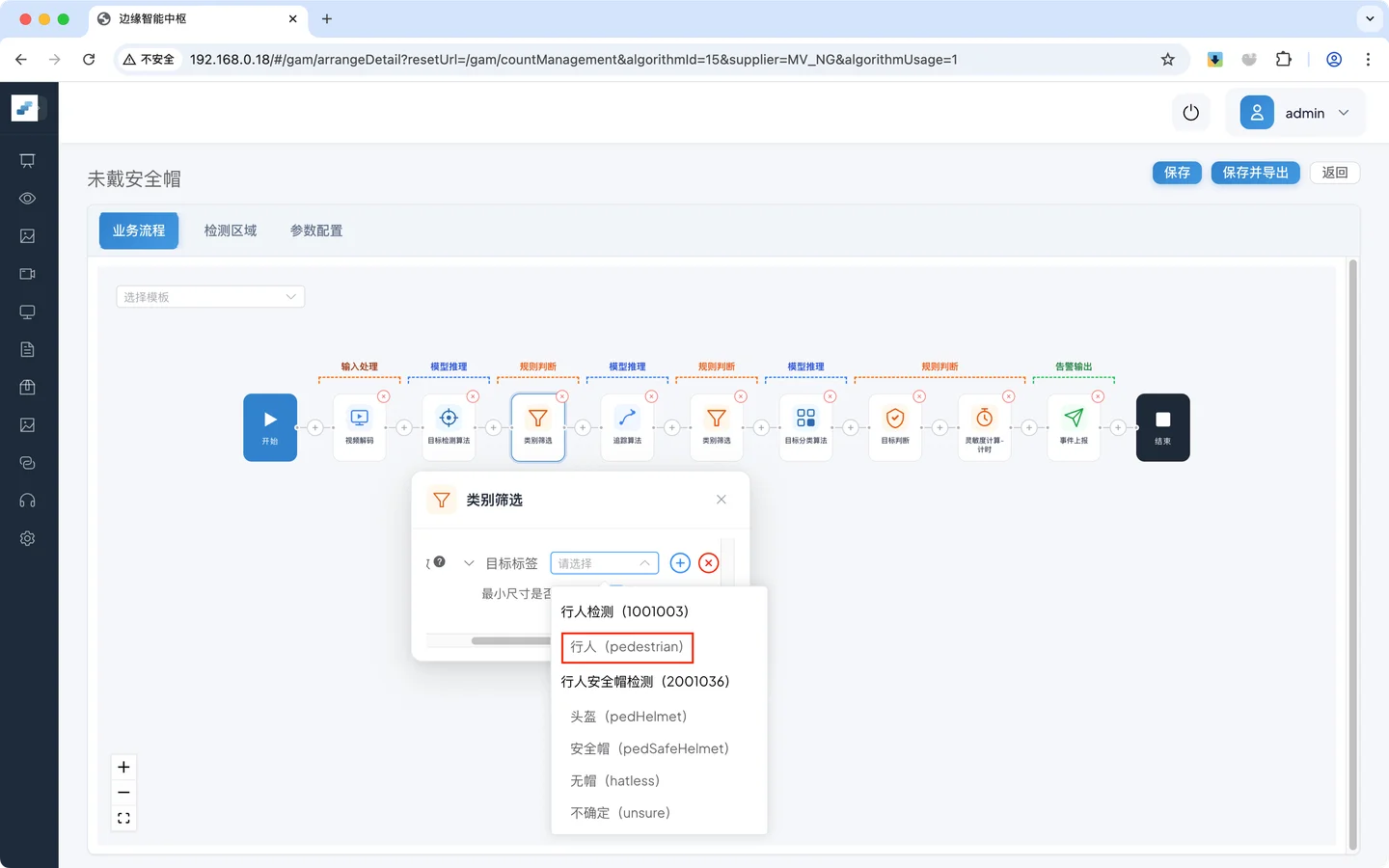
目标标签选择行人。
开启最小尺寸过滤。该节点的当前模板值为
60。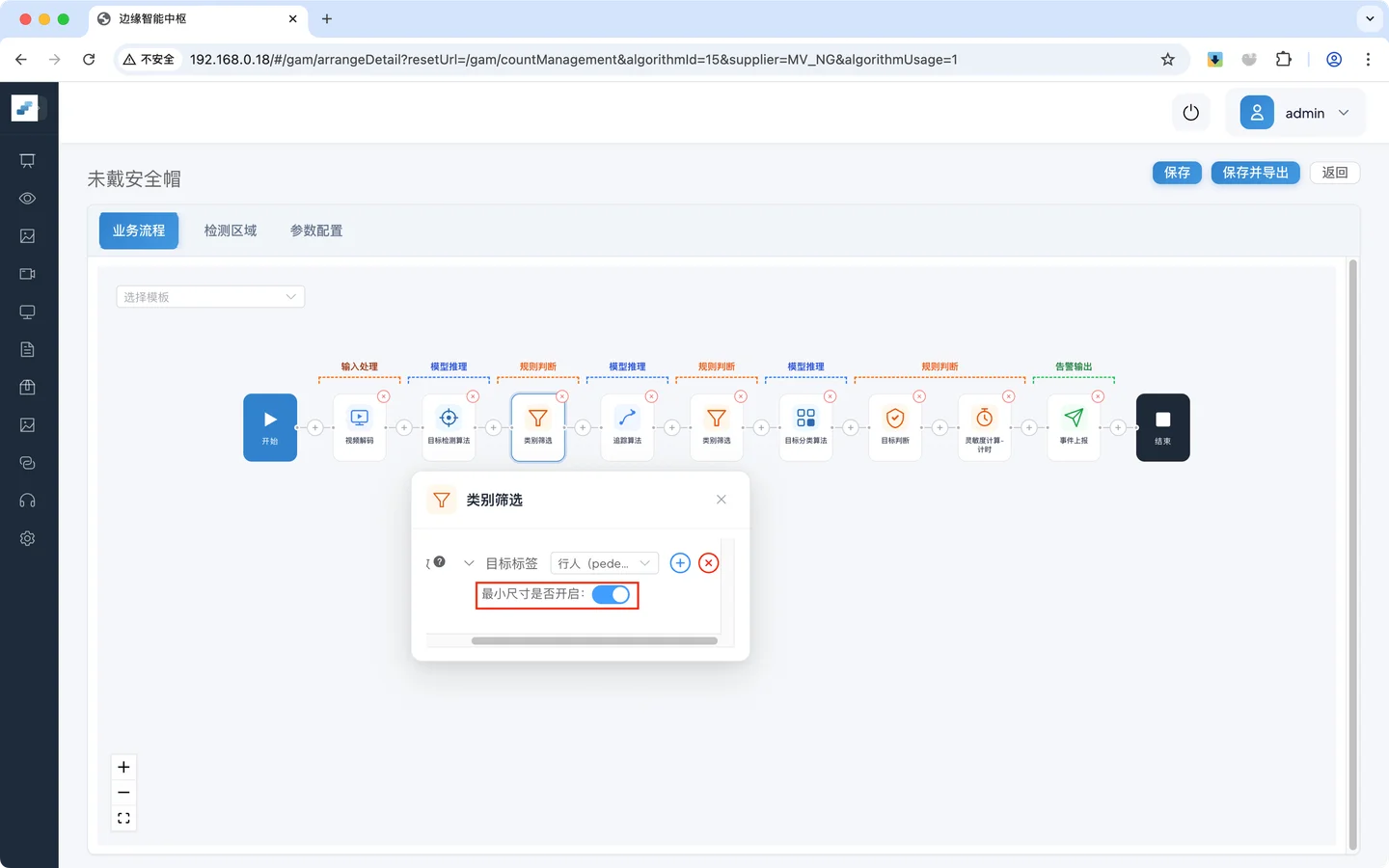
2.4 修改参数并保存
当前任务无需新增节点,直接选择现有 类别过滤,确认行人标签和最小尺寸开关,然后打开 参数设置。
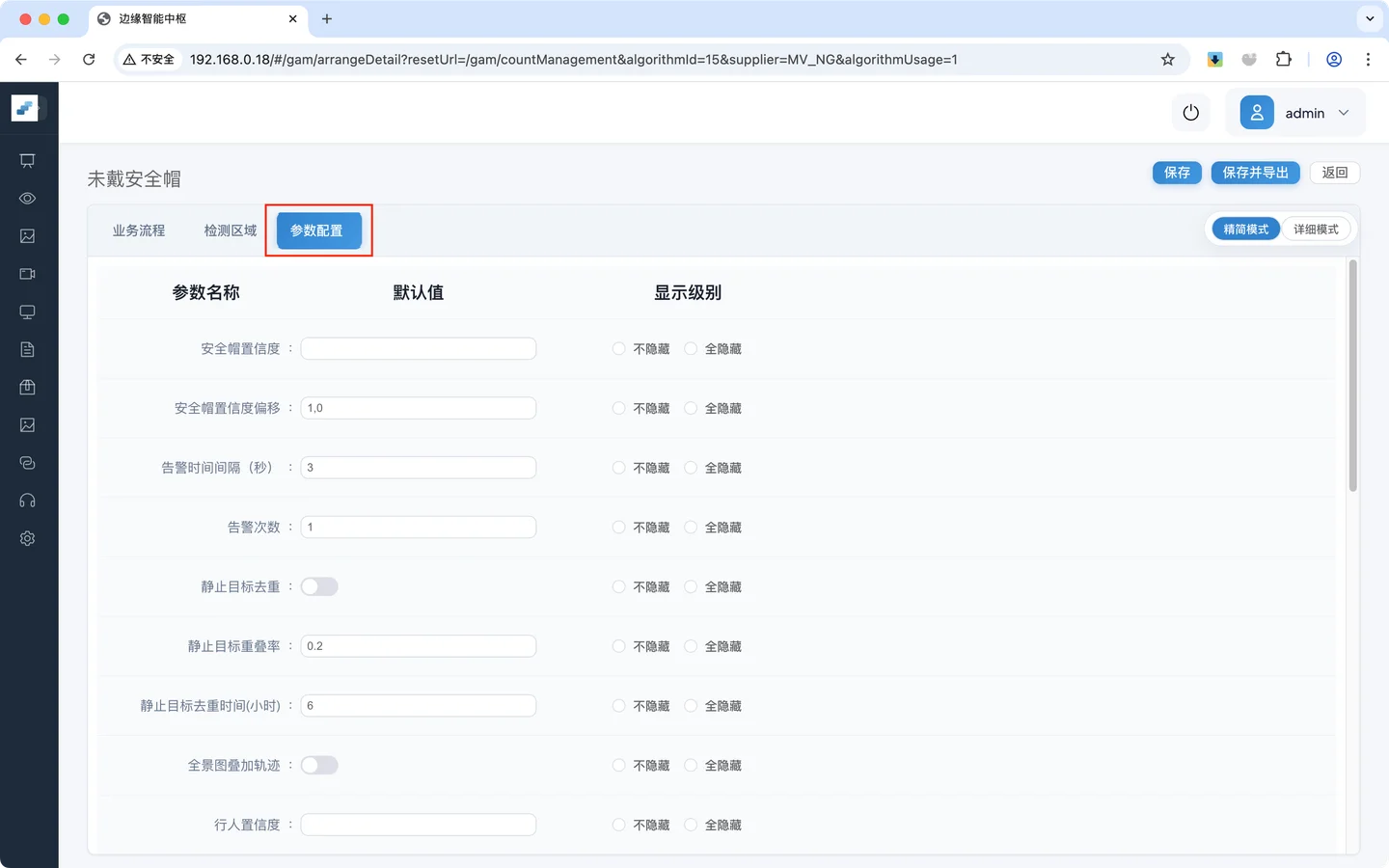
旧版截图展示把最小行人尺寸改为 40 的位置;本次可解释试验改为 100,方向相反。
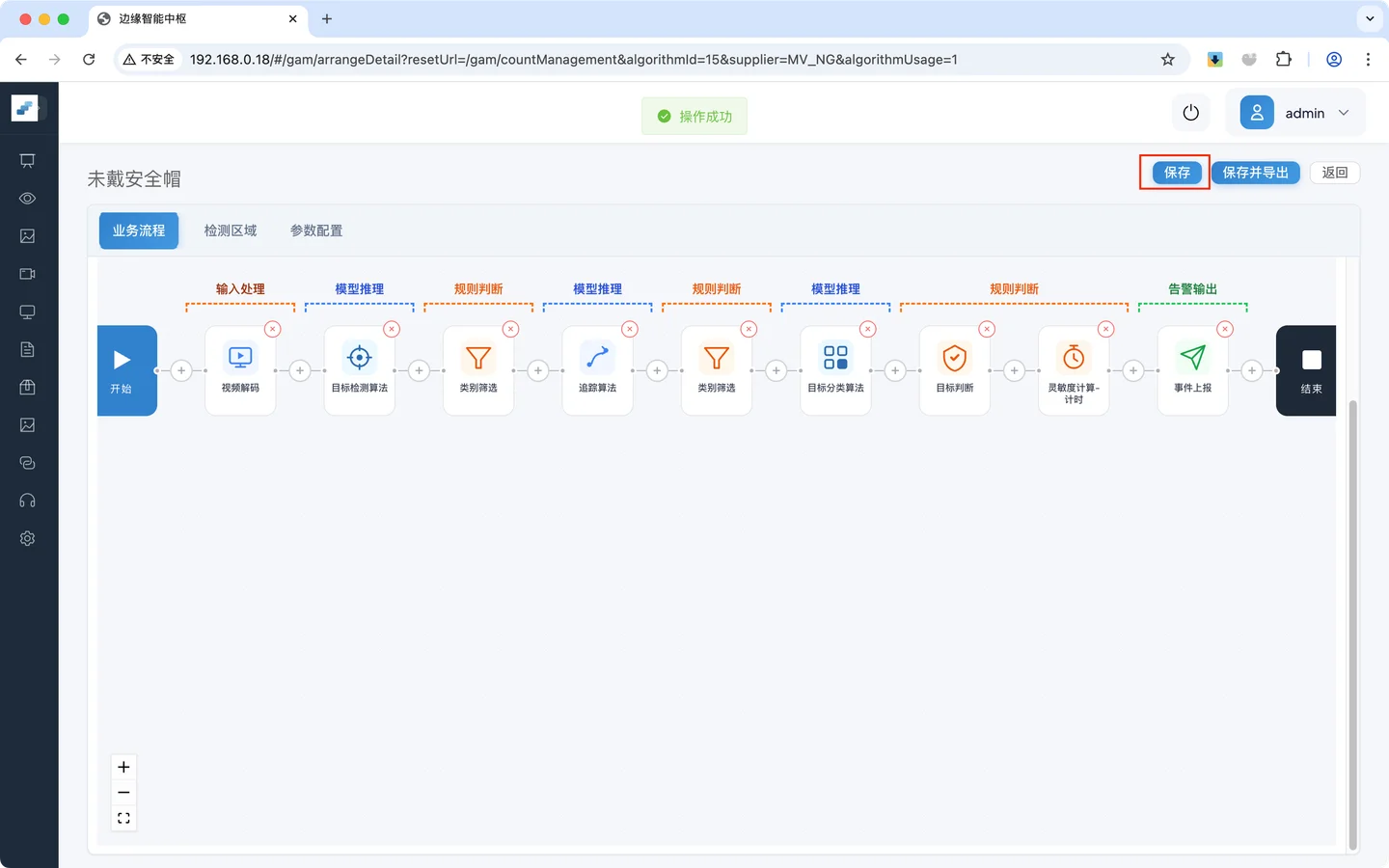
保存 Pipeline。若页面提示节点未配置、链路断开或缺少原子模型,不要强行继续;先恢复必填项和上游输入。
2.5 启动测试通道并对比
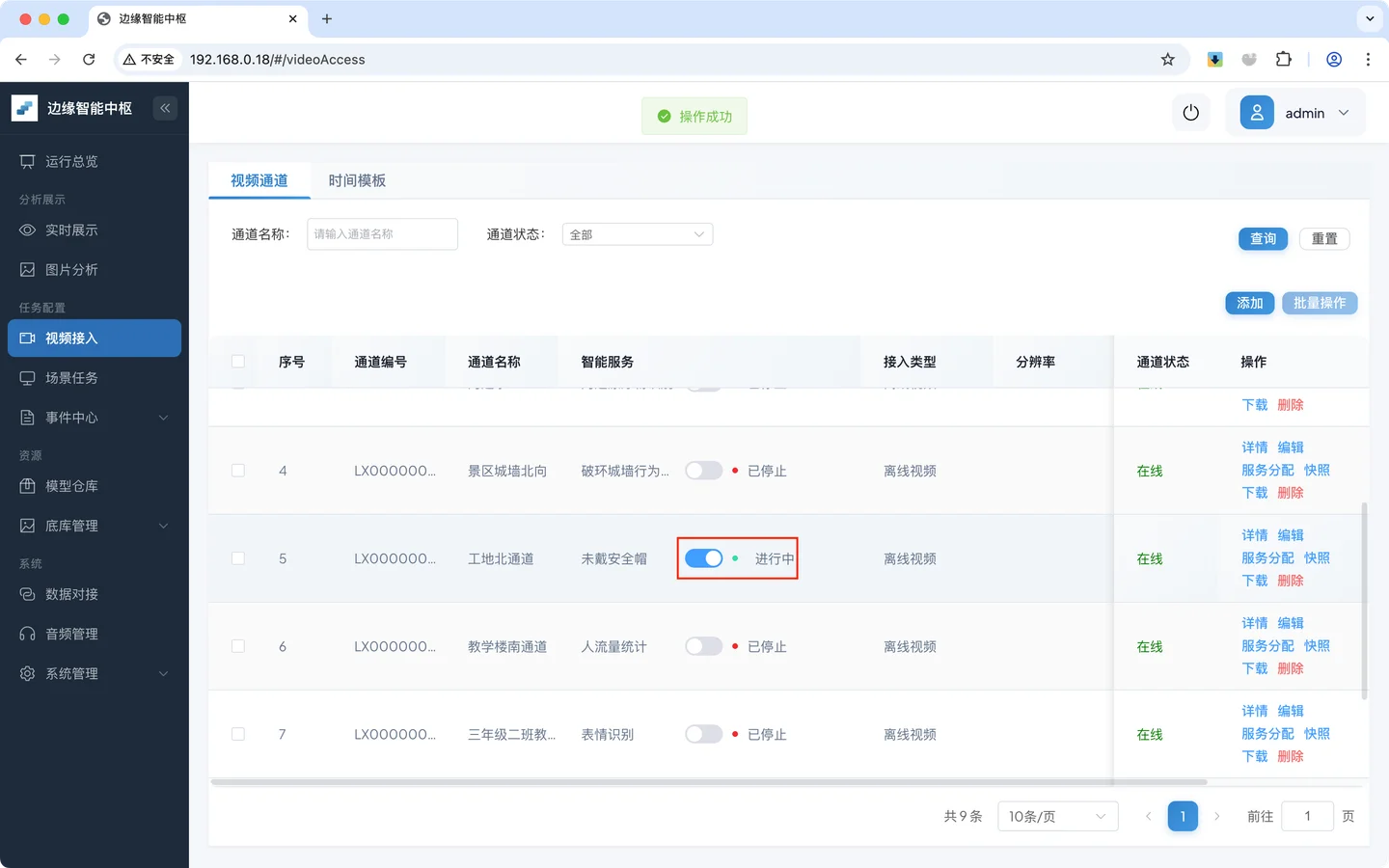
返回 视频接入,找到绑定该任务的测试通道。
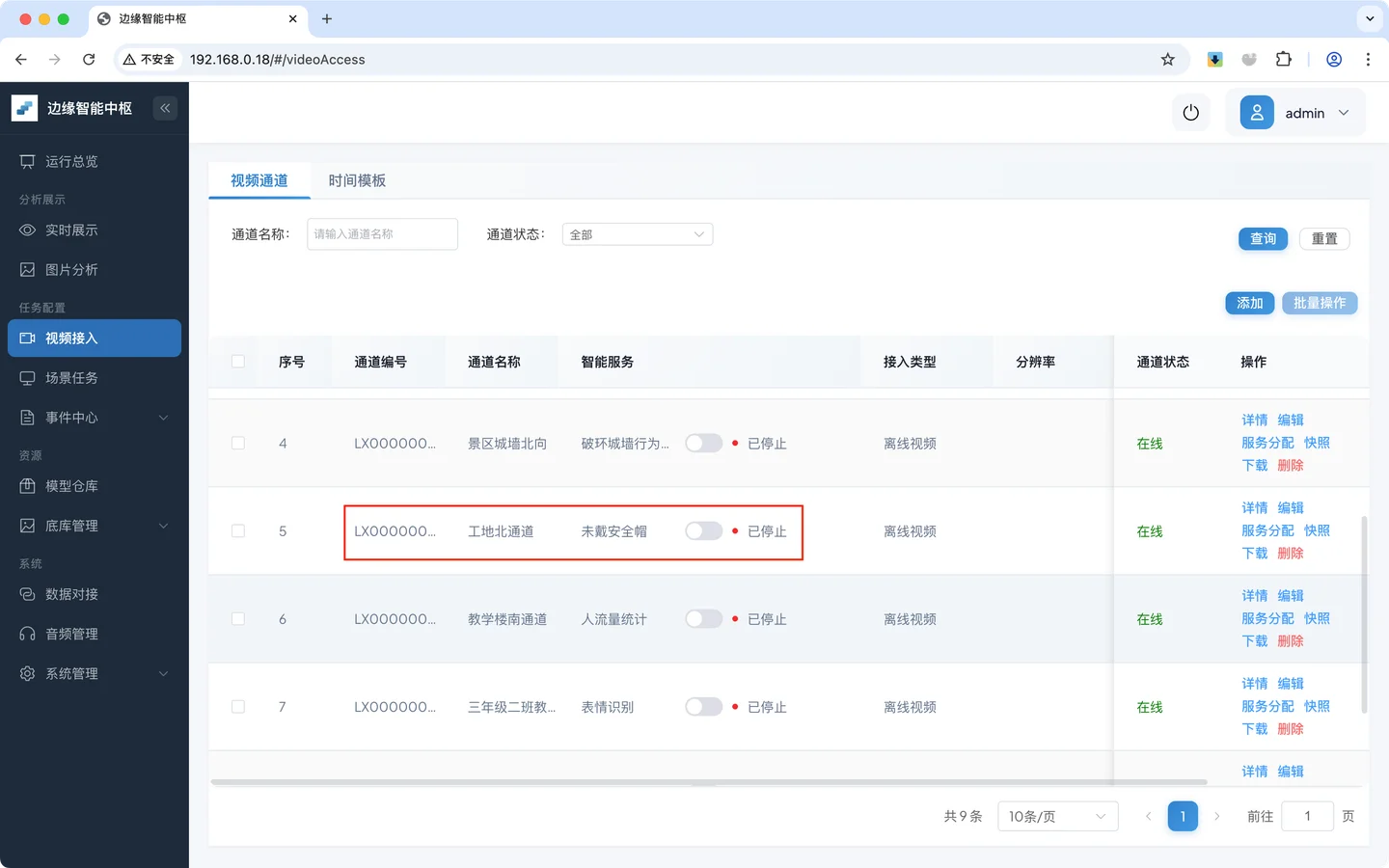
启动服务并确认状态“进行中”。
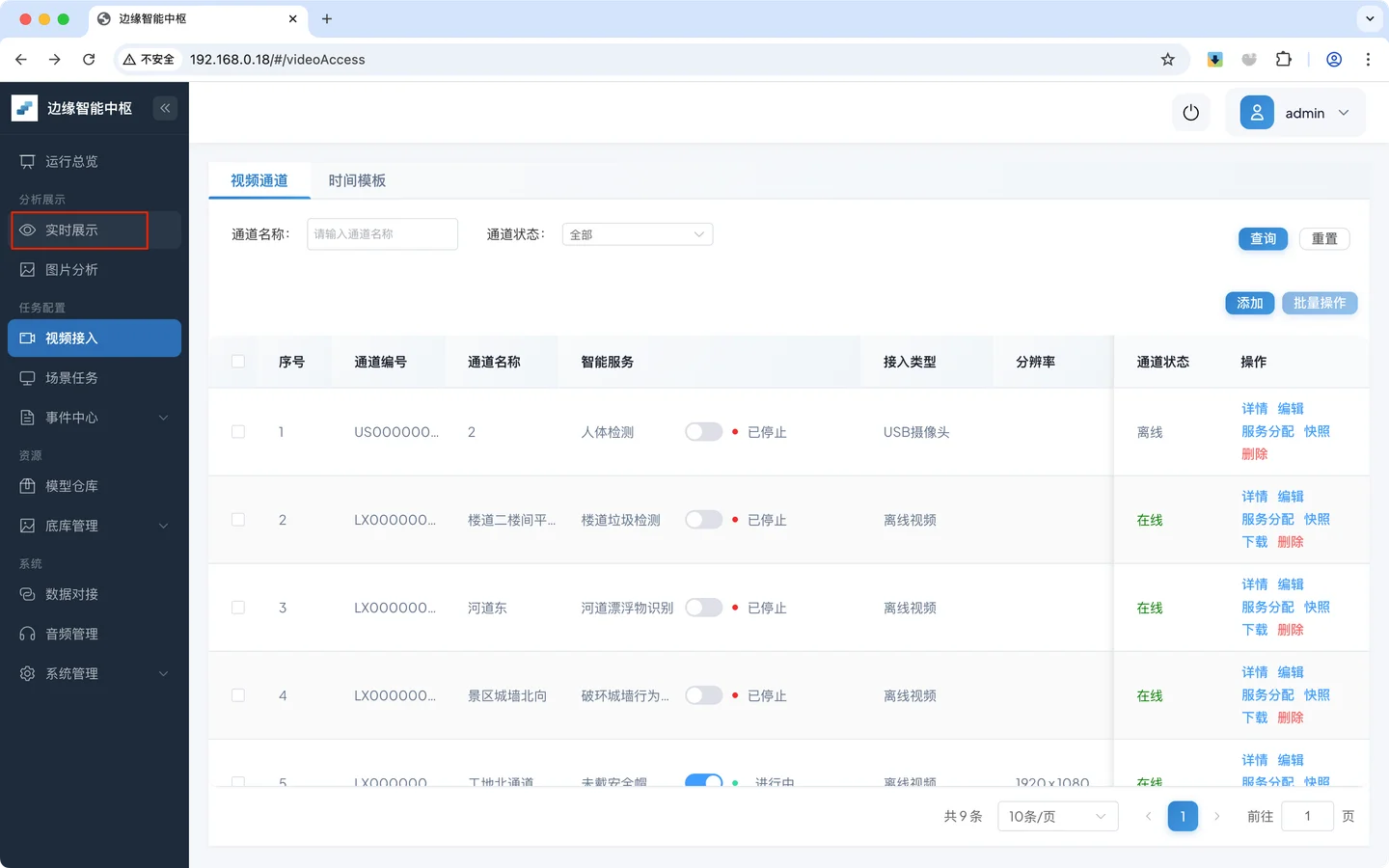
进入实时展示。
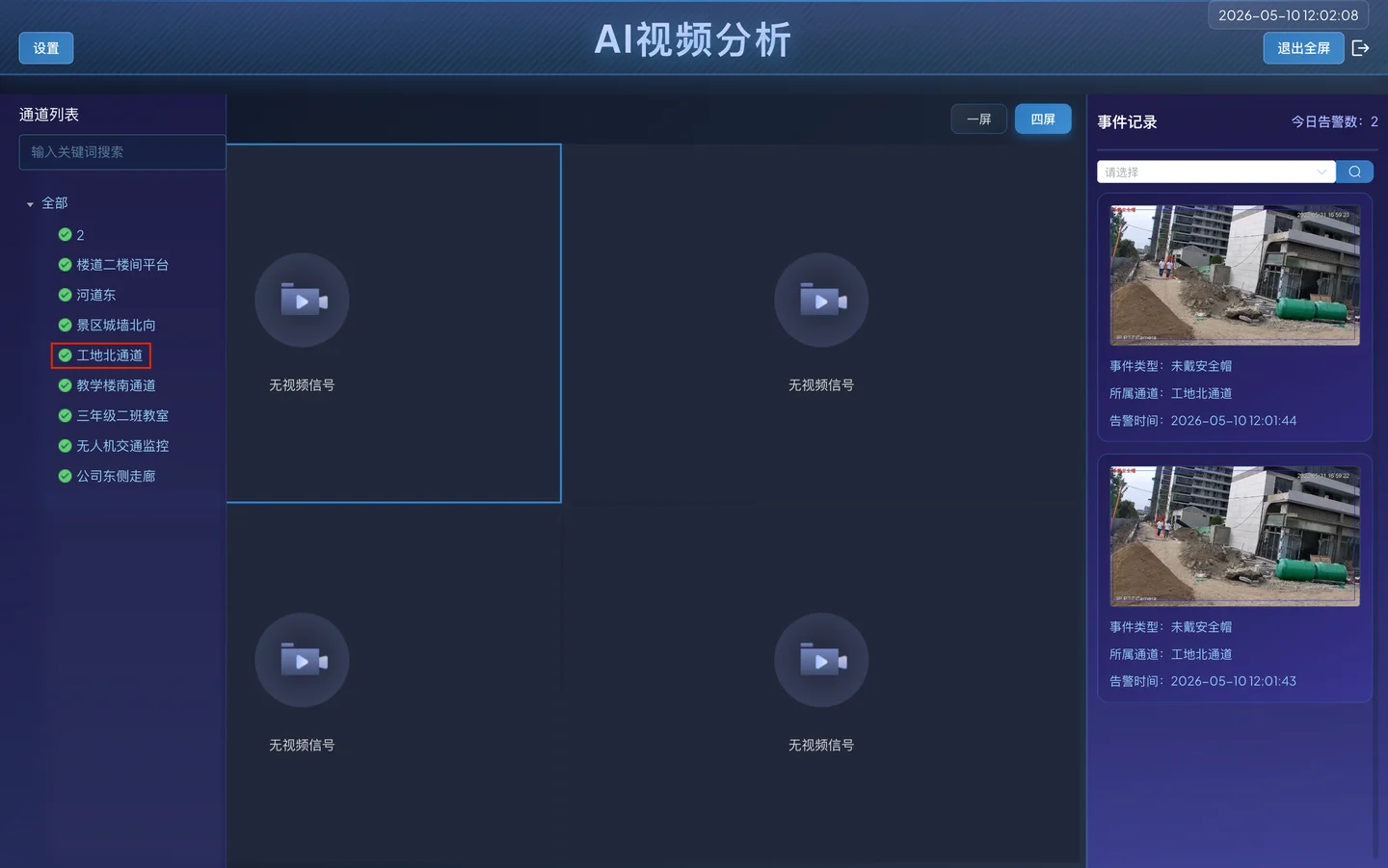
选择固定通道与同一视频起点。
打开未戴安全帽算法叠加,记录近处和远处目标以及事件数量。
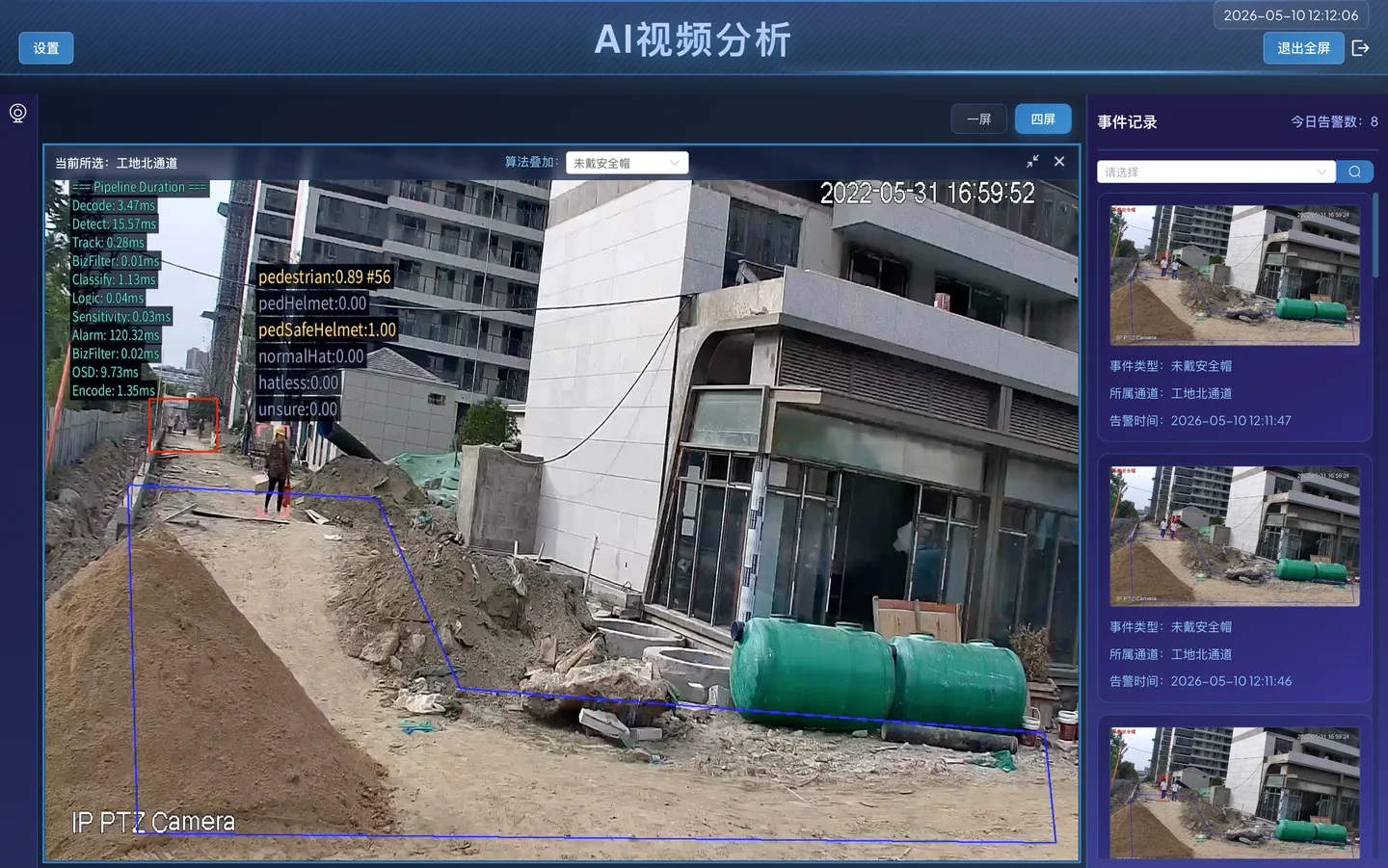
通过标准:与修改前相比,远处小目标按预期减少,近处关键目标仍能被检测、分类并产生事件。关键目标漏报时,逐步降低到 80 或恢复 60,每次使用同一片段复测。不要用不同视频前后对比。
3. 路径 B:从零创建区域入侵 Pipeline
当前资源目录已有经过仓库配置验证的 区域入侵 模板。这里按它的实际最小闭环创建:
- 视频解码
- 目标检测算法
- 追踪算法
- 类别过滤
- 区域告警判断
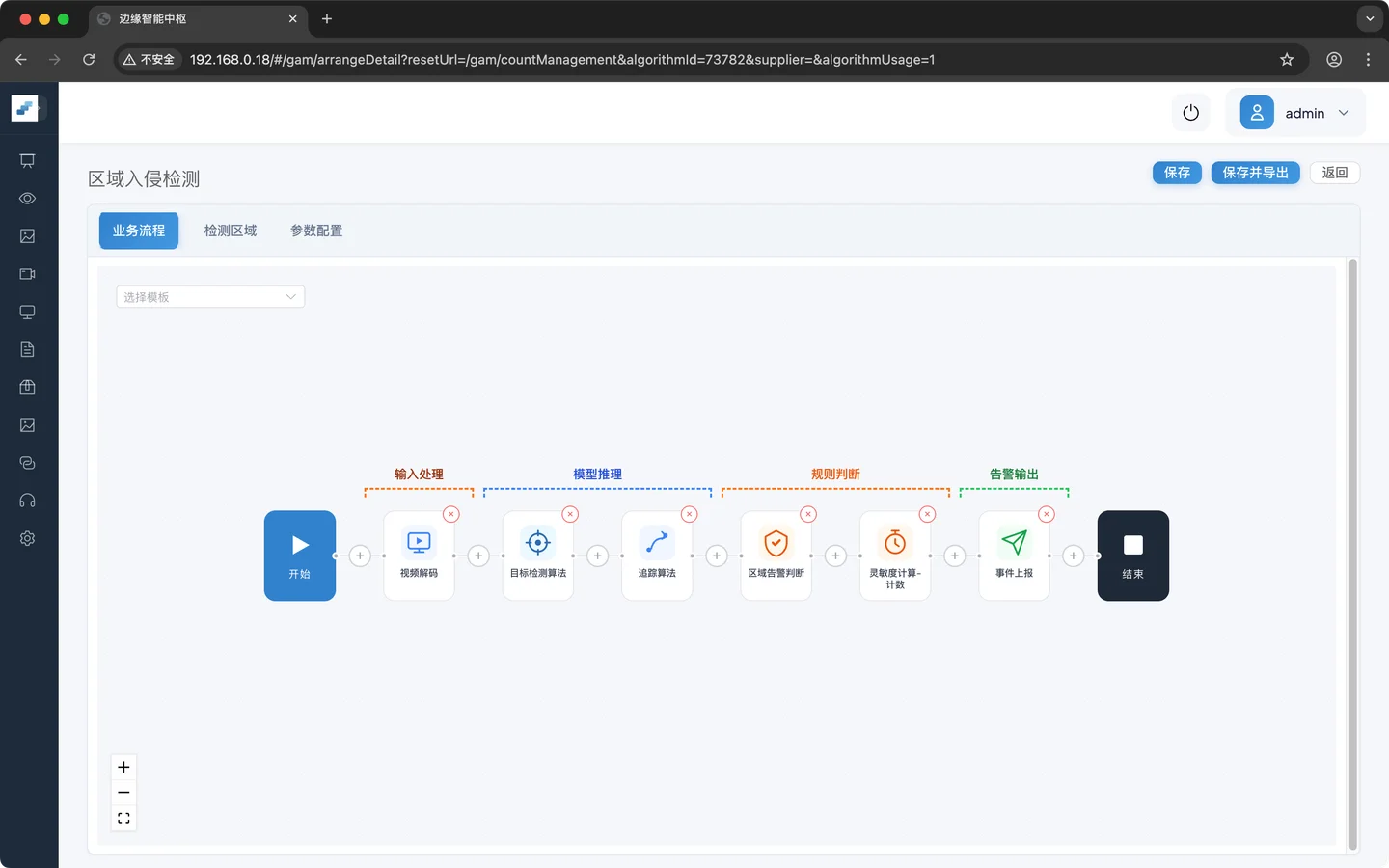
- 事件上报
当前模板没有灵敏度计算节点。区域告警判断自身提供检测时间与单位。后文保留灵敏度组件的操作说明,但不把它加入本例基线。
3.1 定义输入、配置、输出和验收
| 项目 | 内容 |
|---|---|
| 输入 | 能正常播放且有人进出指定区域的视频通道 |
| 模型 | 已安装的 PedestrianDetection 行人检测原子模型 |
| 规则 | 追踪行人、保留行人类别、判断目标是否在主区域停留 |
| 输出 | 带行人目标的区域入侵事件和抓拍图 |
| 正样本 | 人员清晰进入区域并满足检测时间 |
| 负样本 | 人员只在区域外经过 |
| 验收 | 正样本有目标和事件;负样本无入侵事件;任务重启后仍运行 |
3.2 创建任务
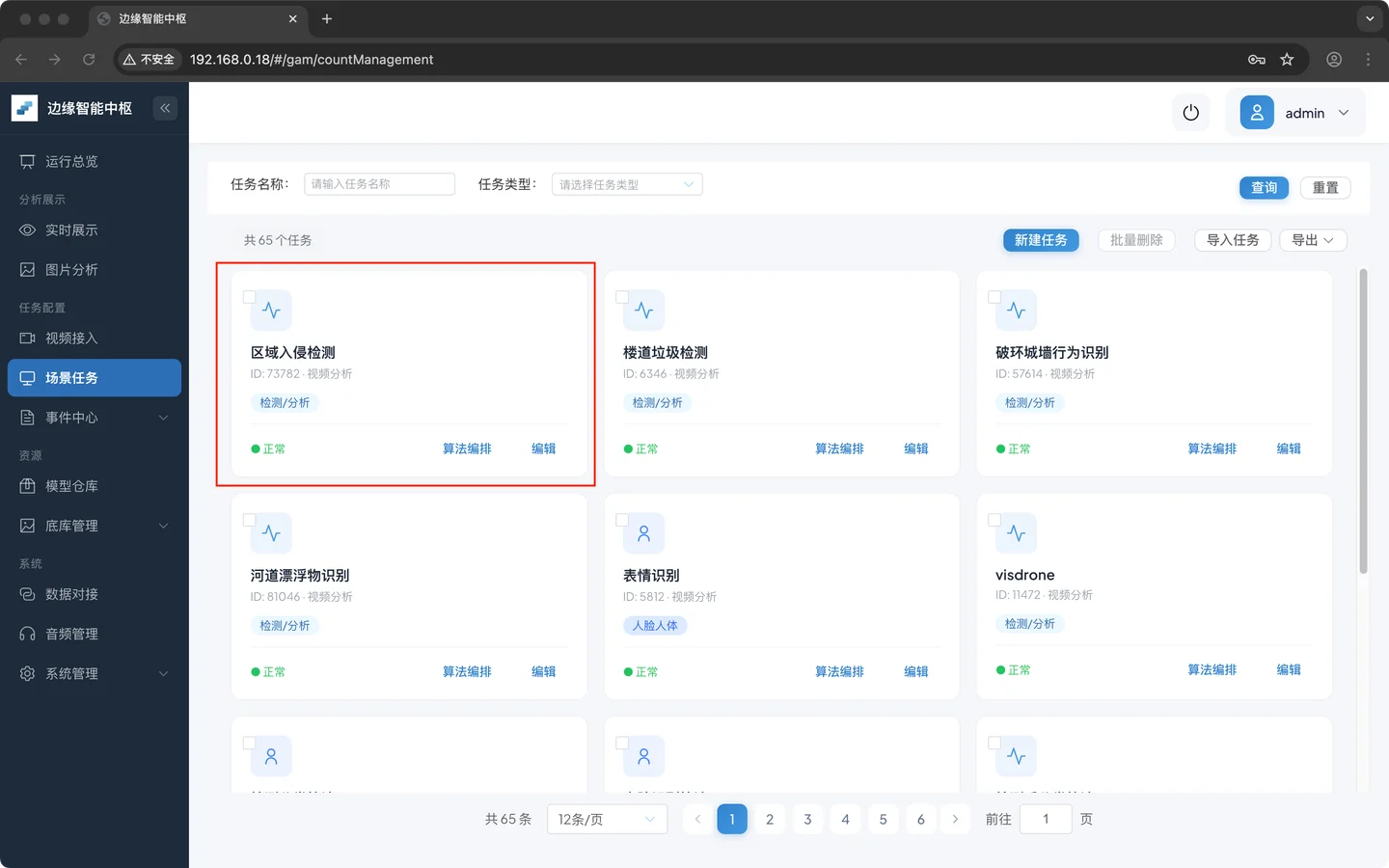
进入 场景任务。
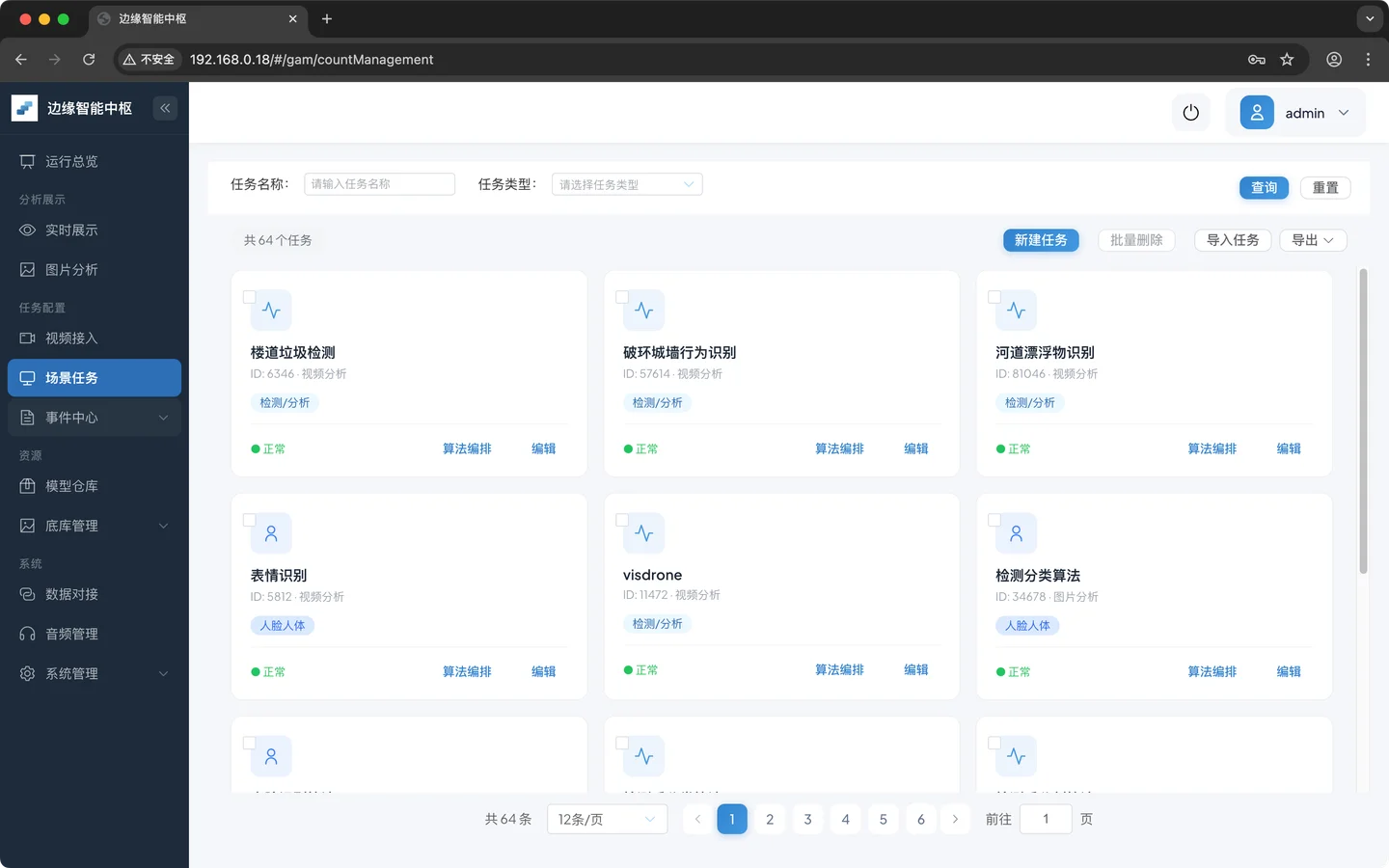
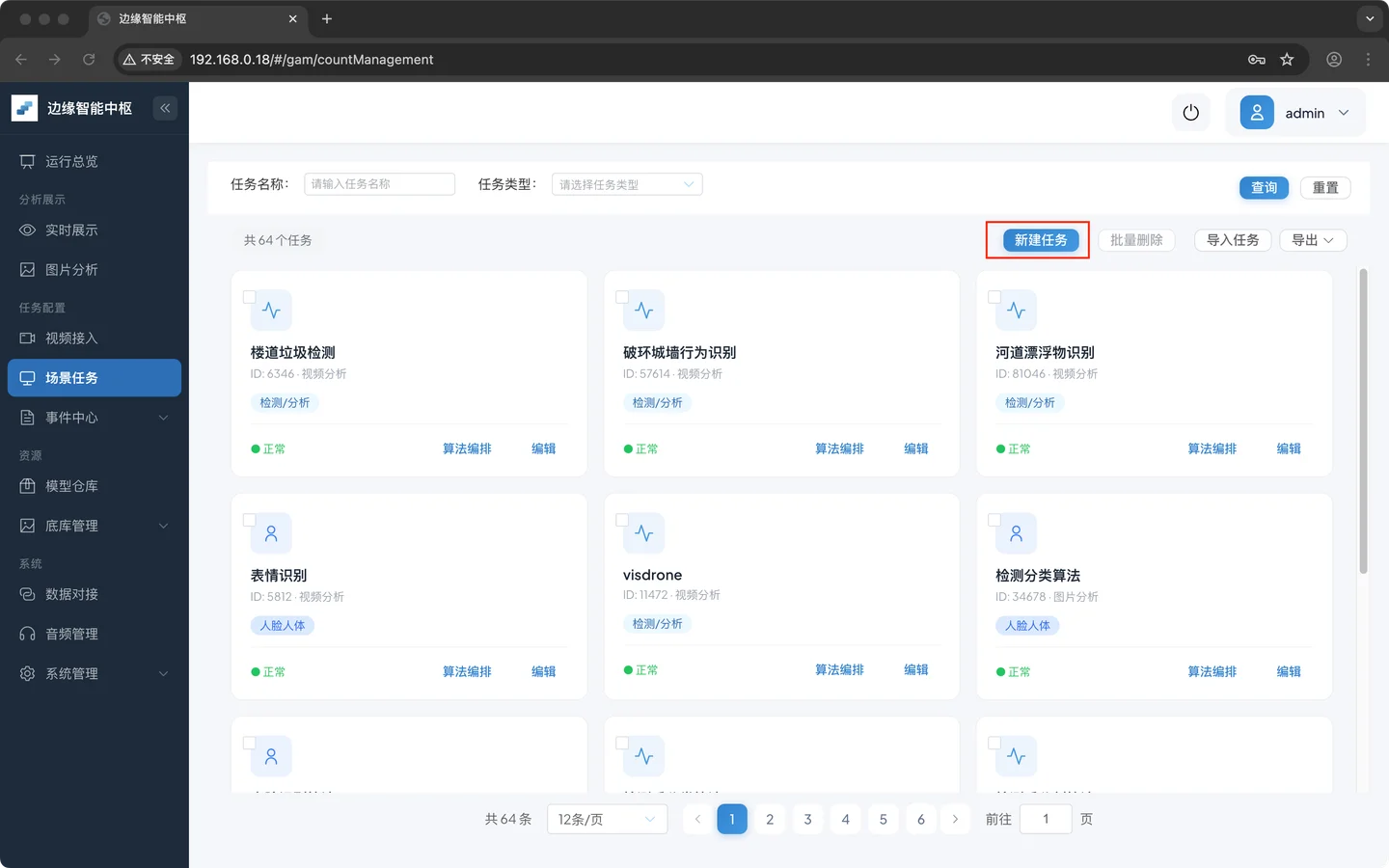
点击 新建任务。
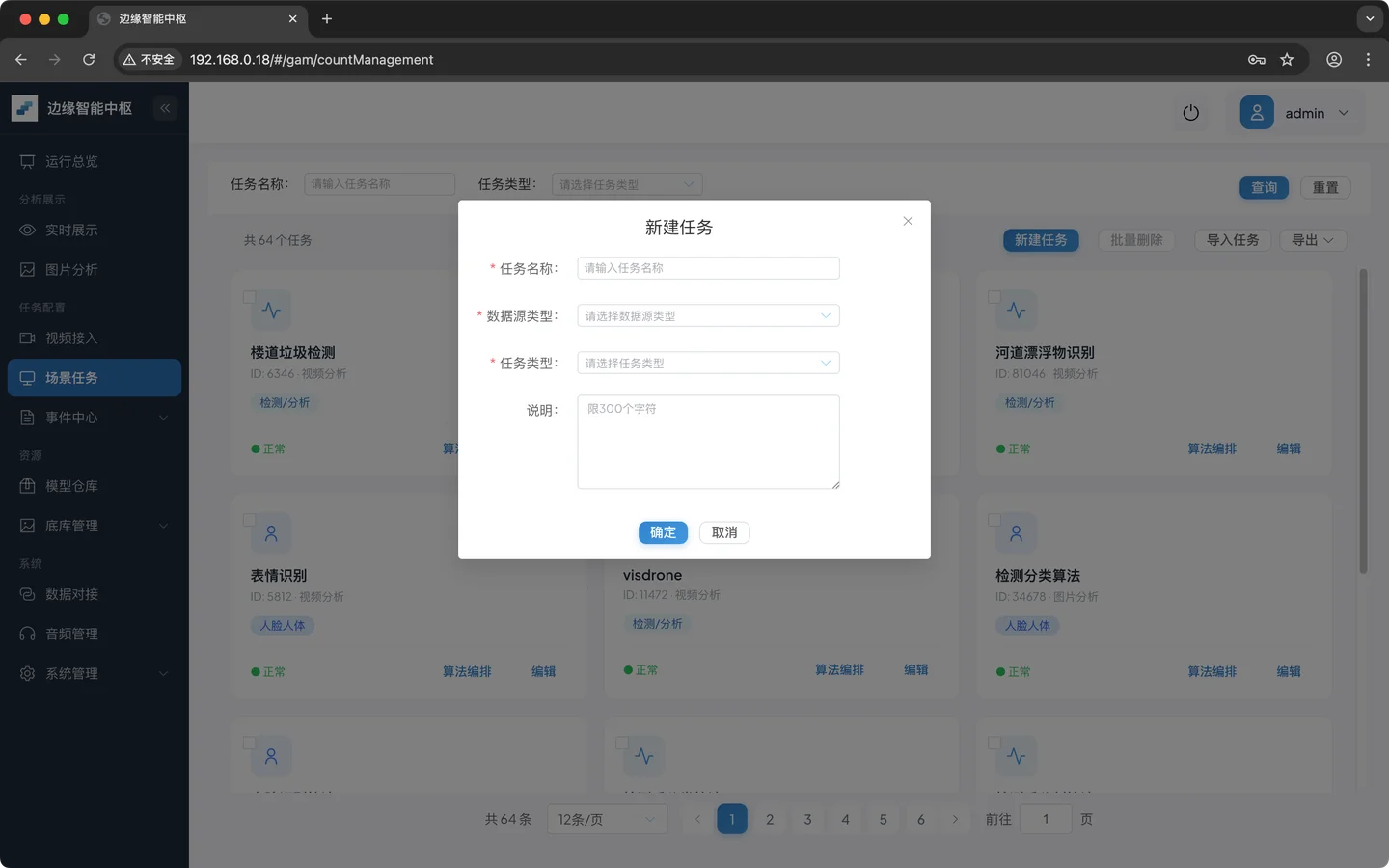
在新建任务对话框中填写:任务名称“区域入侵检测-验证”、数据源类型“视频分析”、任务类型“检测/分析”。
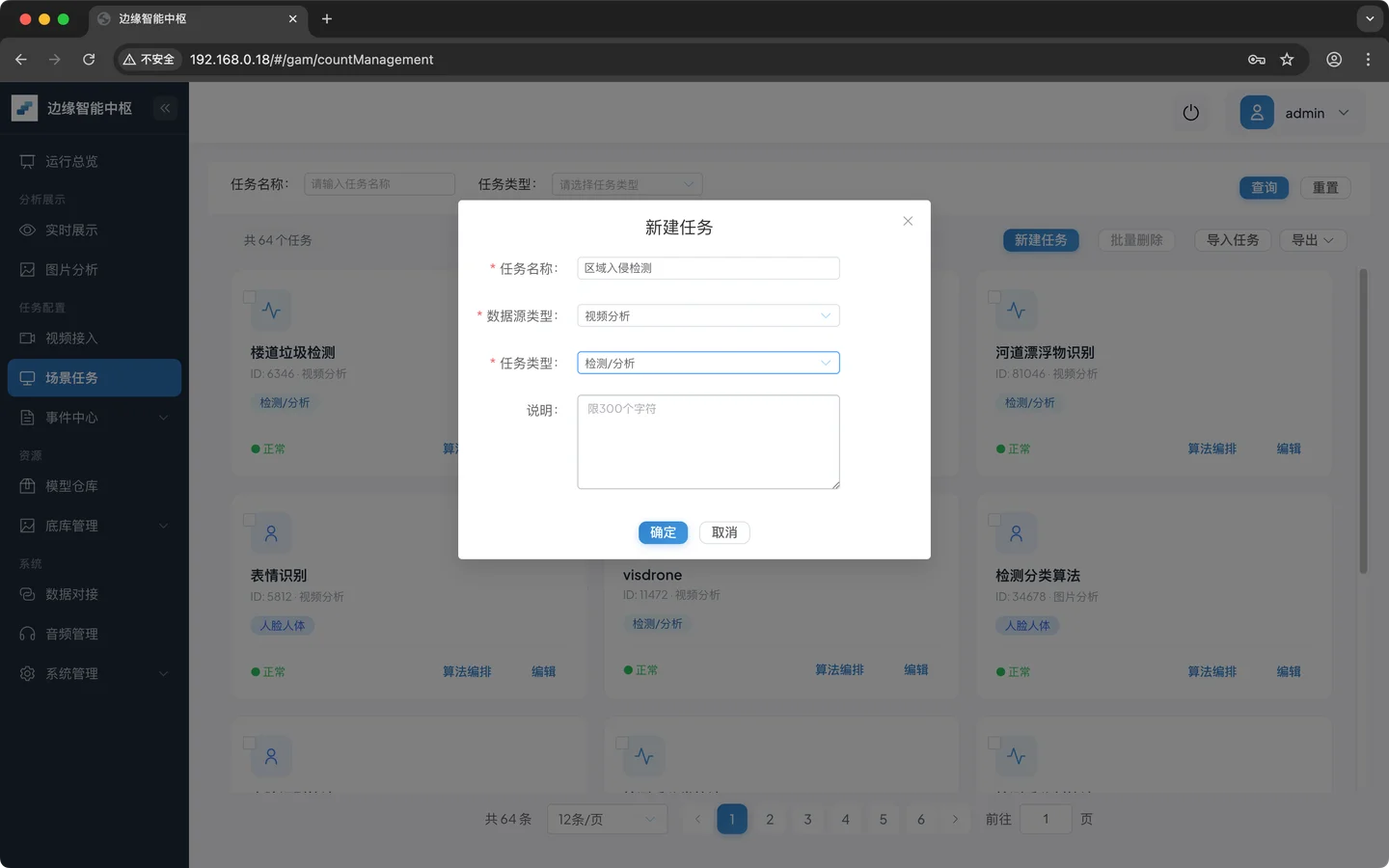
确认保存,任务出现在列表中。
3.3 打开空白 Pipeline
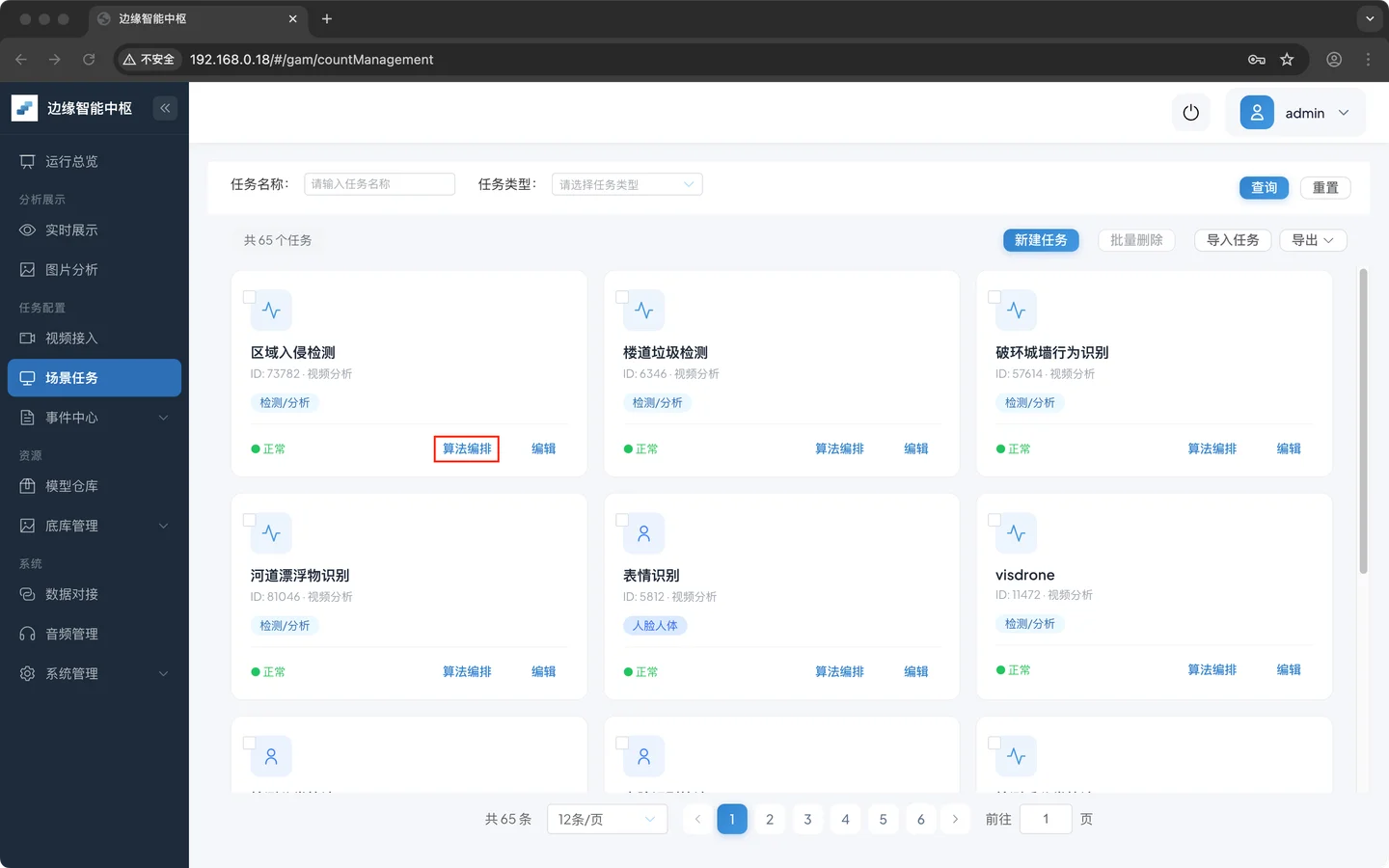
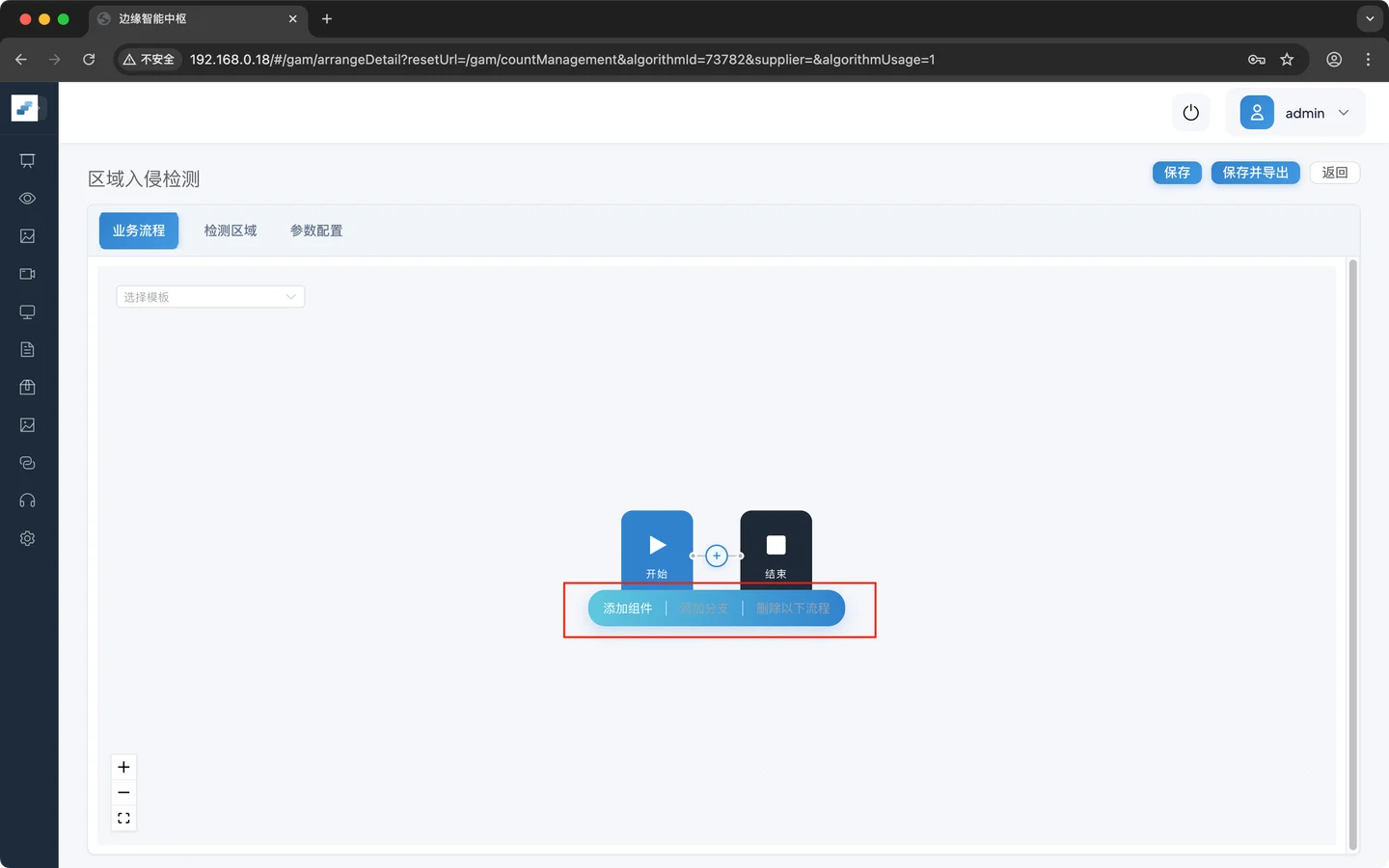
点击新任务的 算法编排。
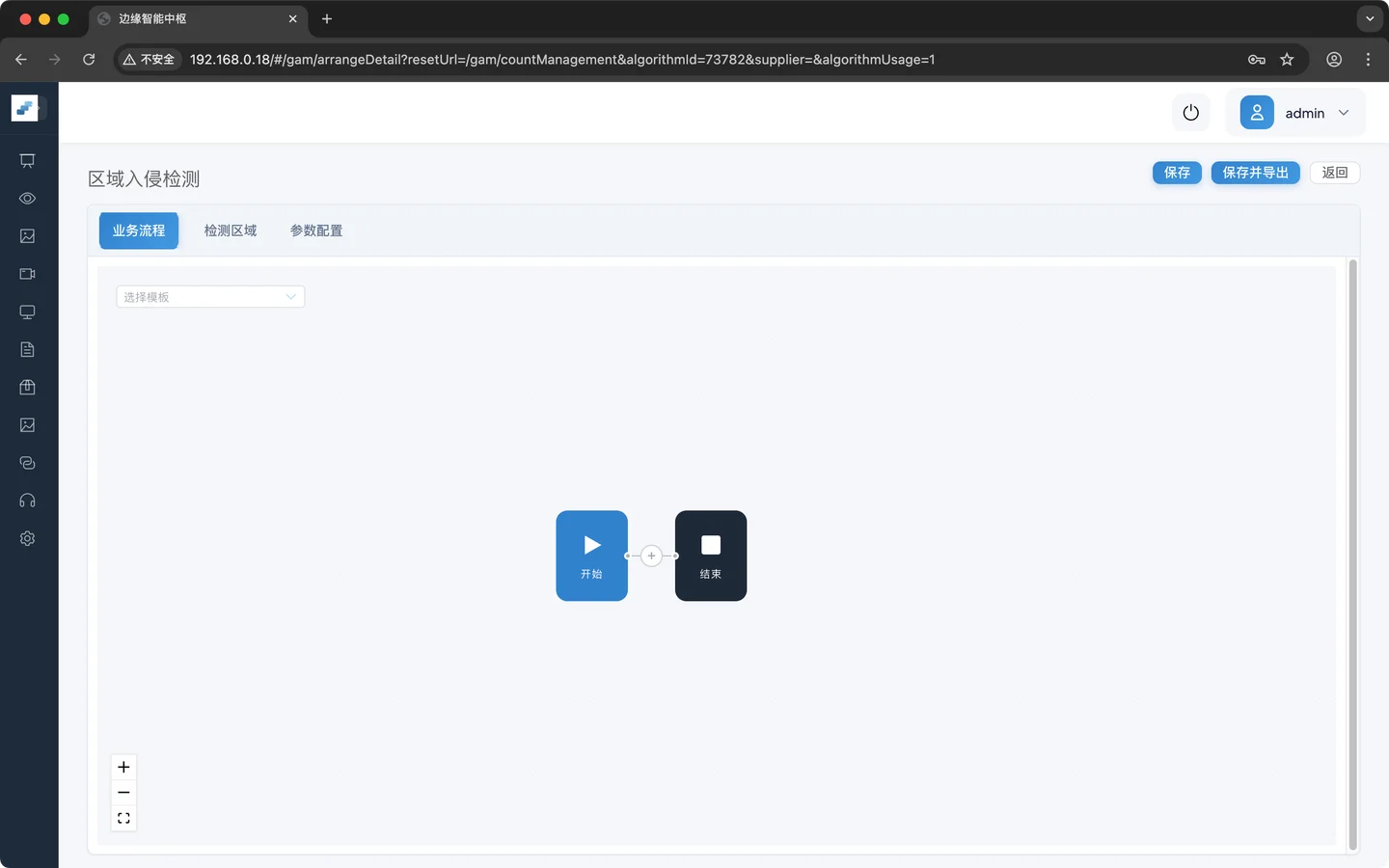
空白流程只有开始和结束。
点击开始与结束之间的加号。
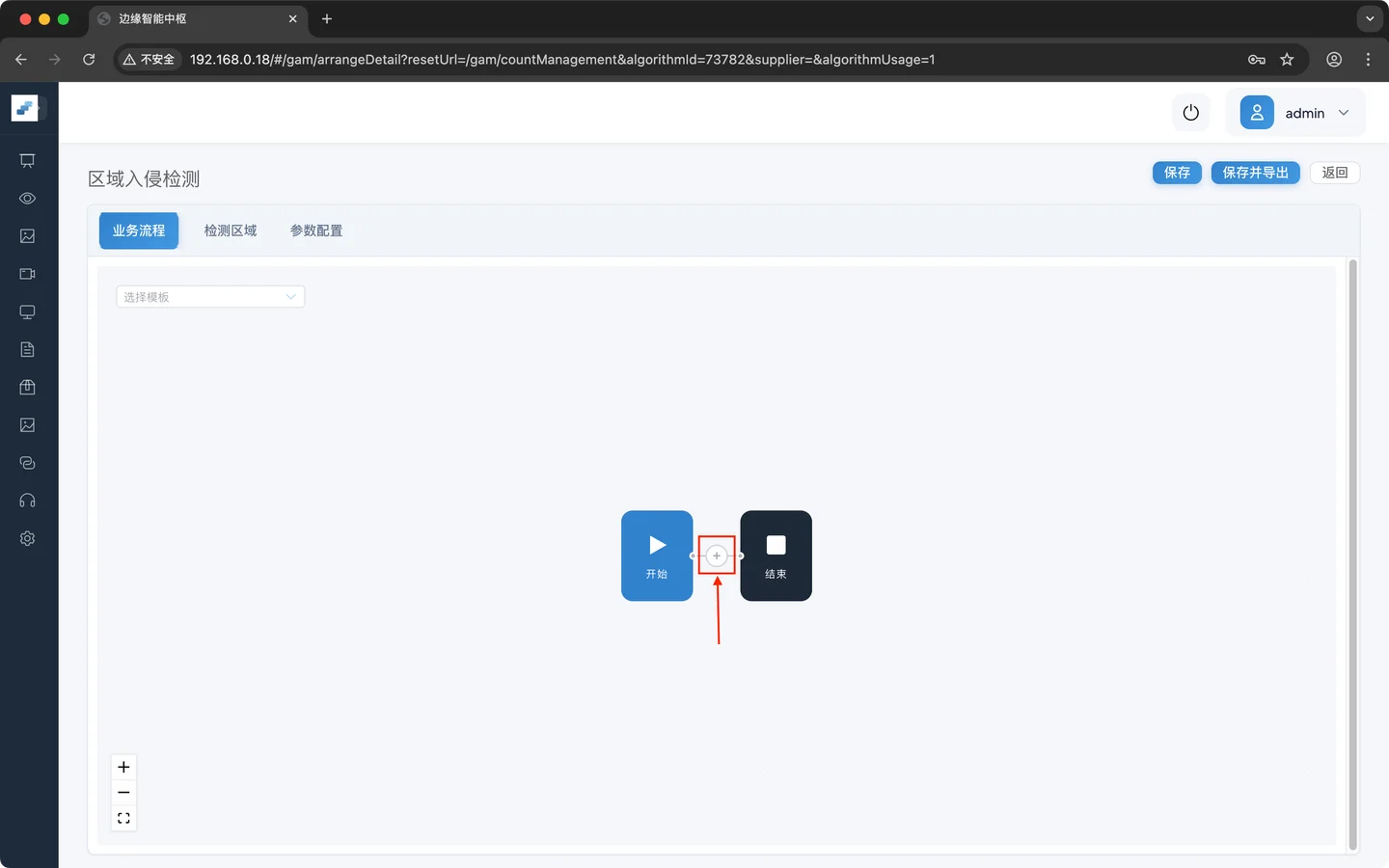
选择 添加组件。
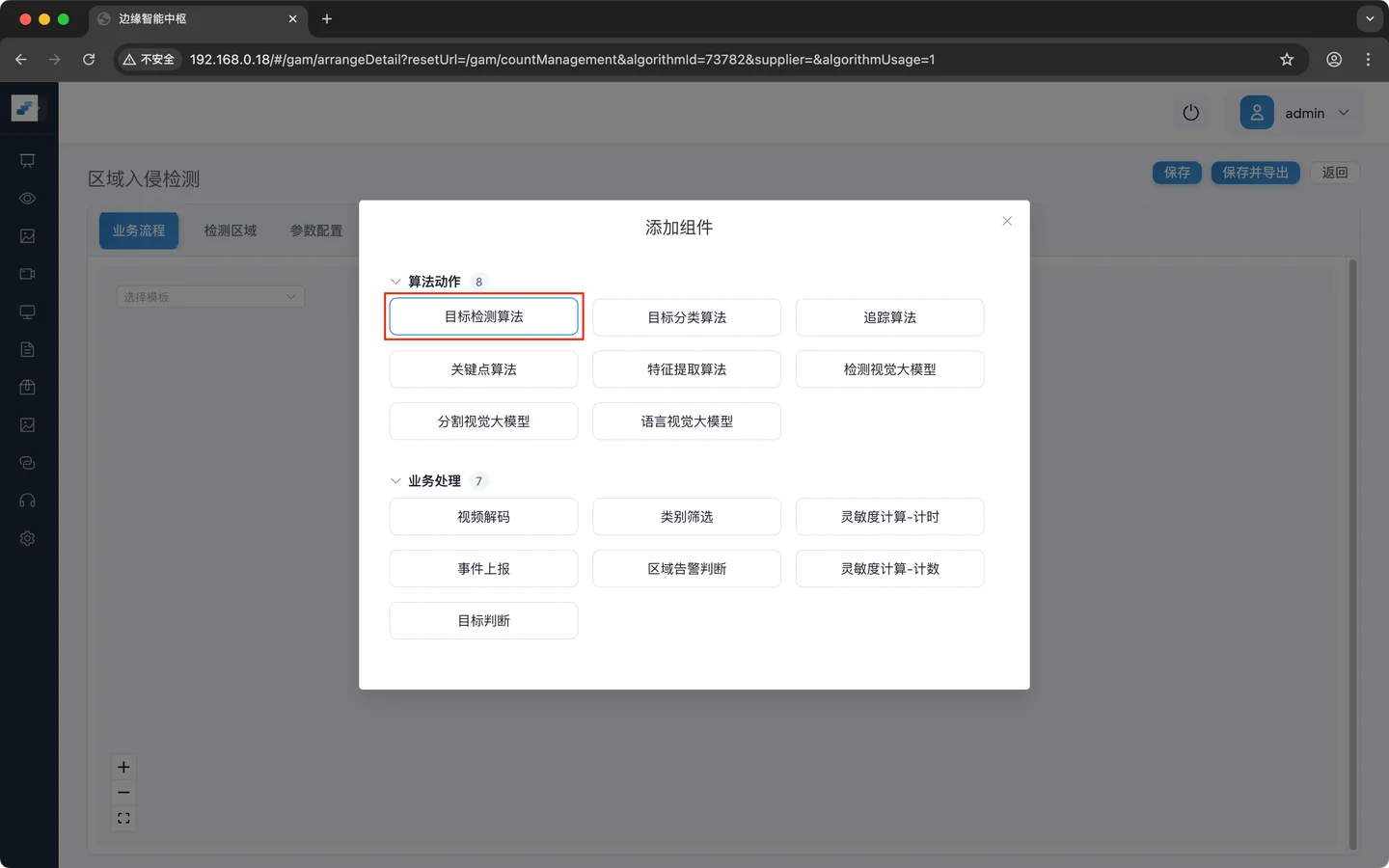
组件面板中“算法动作”是模型能力,“业务处理”是解码、过滤、规则与上报。
3.4 按顺序添加基础节点
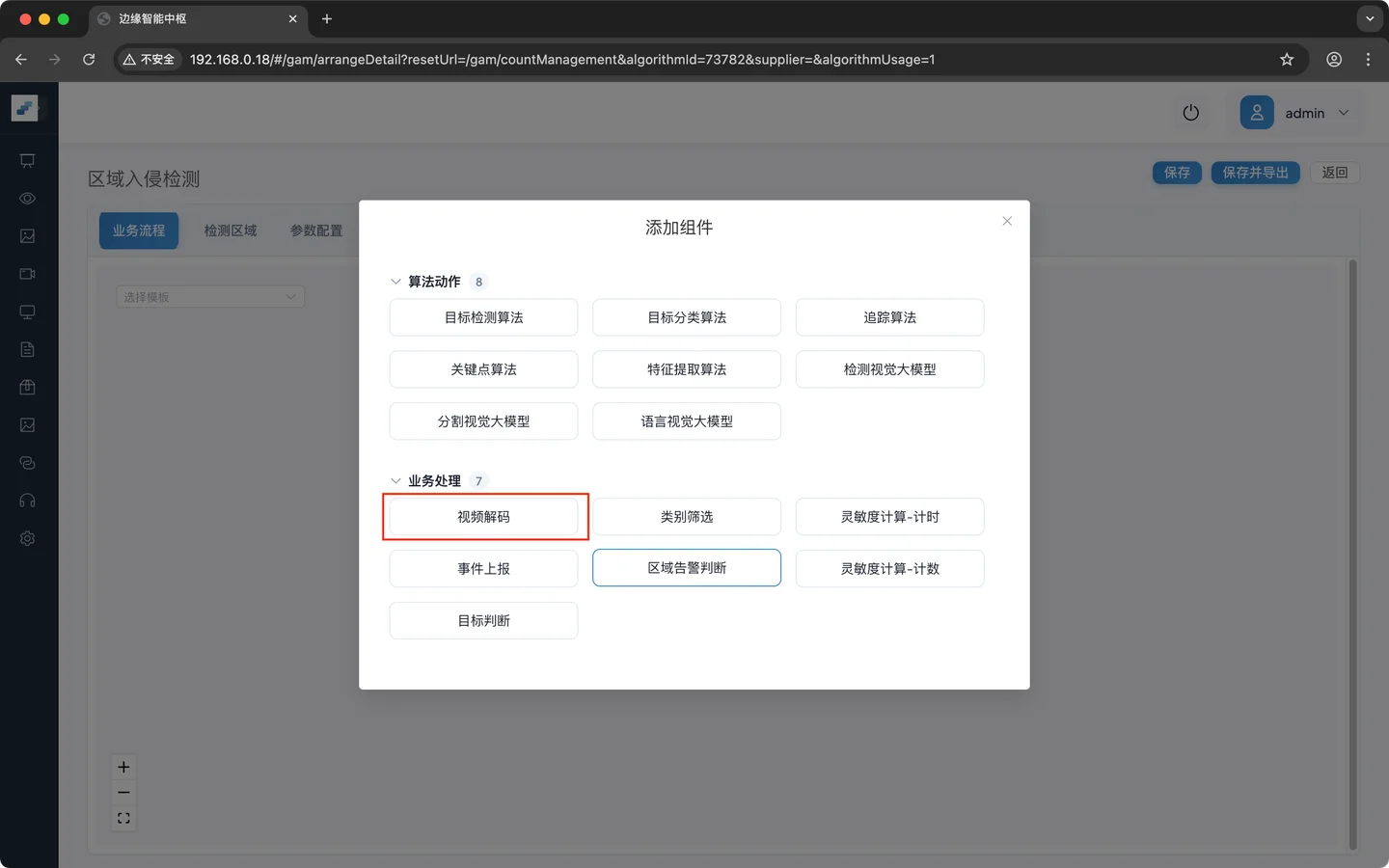
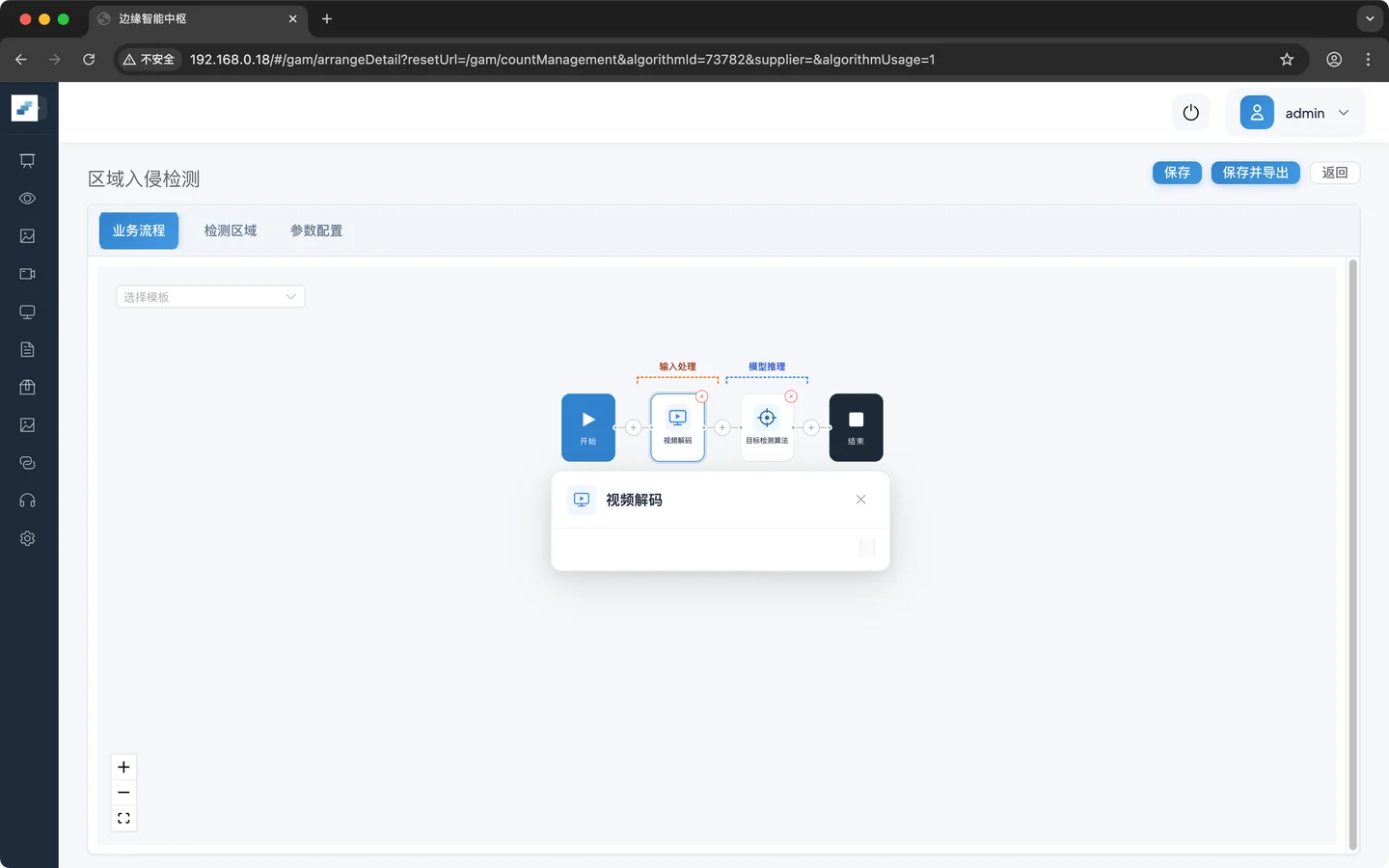
第一步:视频解码
从业务处理组件选择 视频解码。
节点插入后应位于最前。
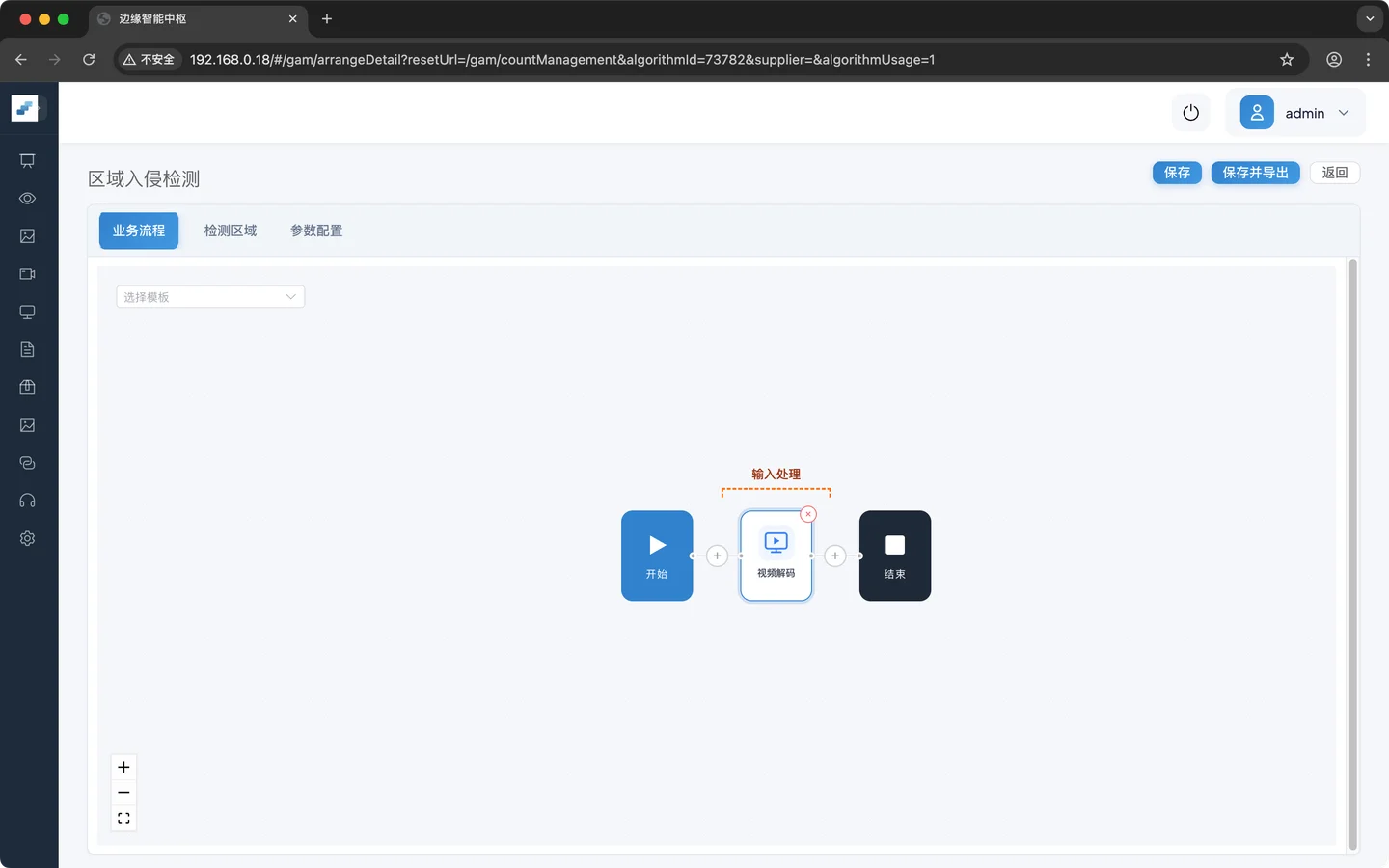
打开节点确认其职责与输入;通常不需要业务参数。
第二步:目标检测算法
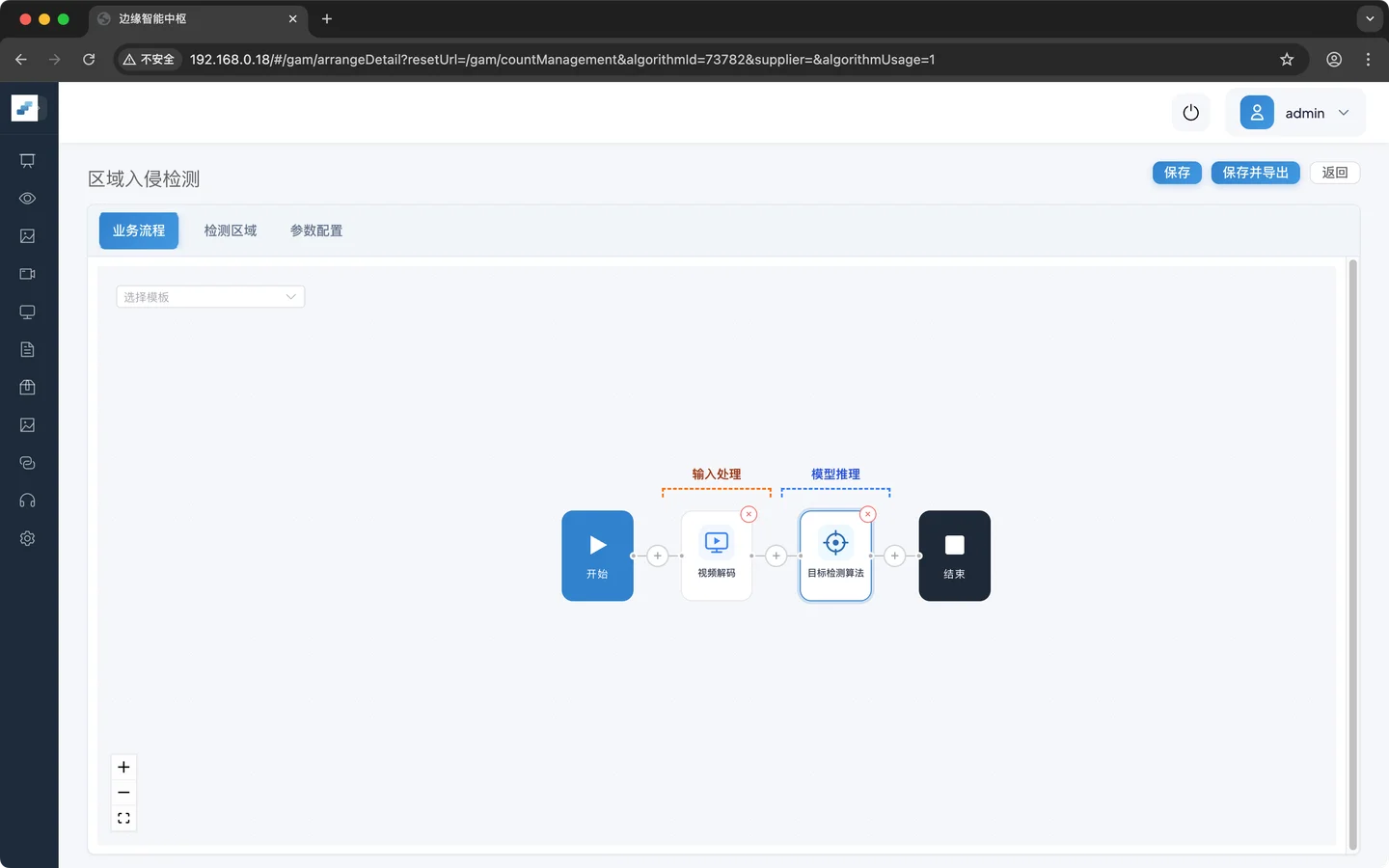
在视频解码之后添加 目标检测算法。
确认节点顺序为视频解码 → 目标检测。
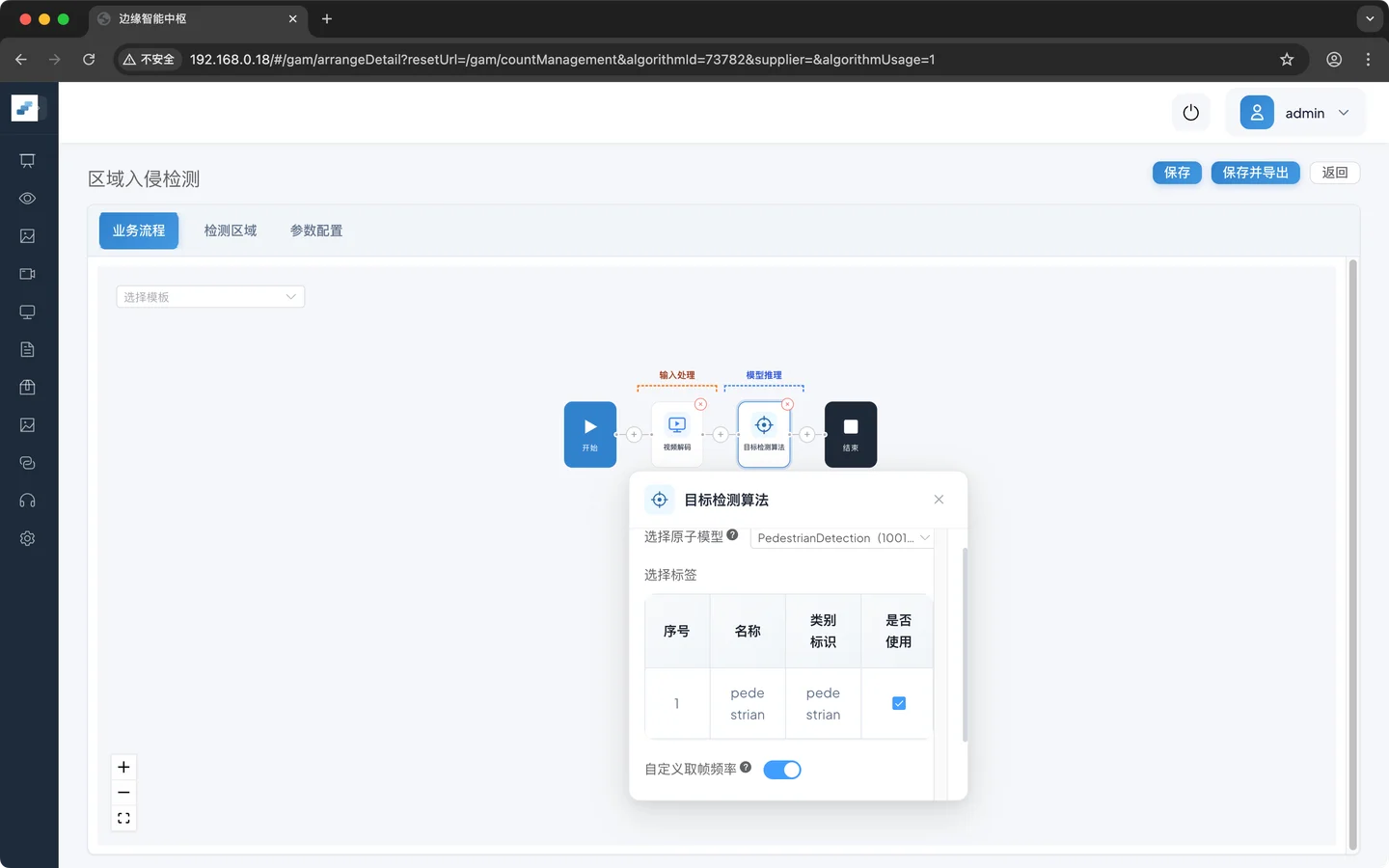
选择原子模型 PedestrianDetection(原子代码 1001003)和 pedestrian 标签。当前模板标签阈值约为 0.63;已安装模型页面值优先,不要复制其他模型的阈值。
第三步:追踪算法
添加 追踪算法。
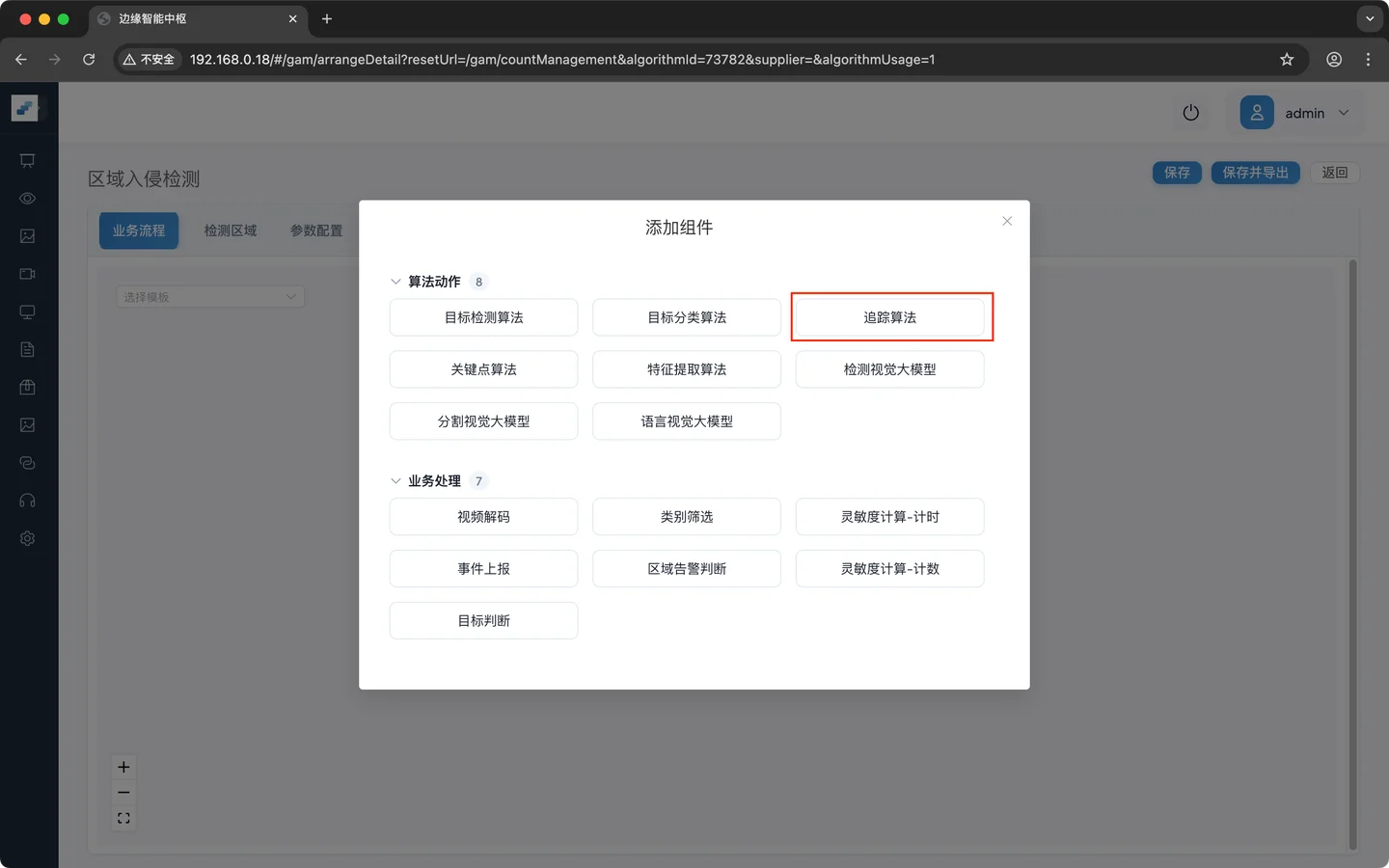
确认它位于目标检测之后。
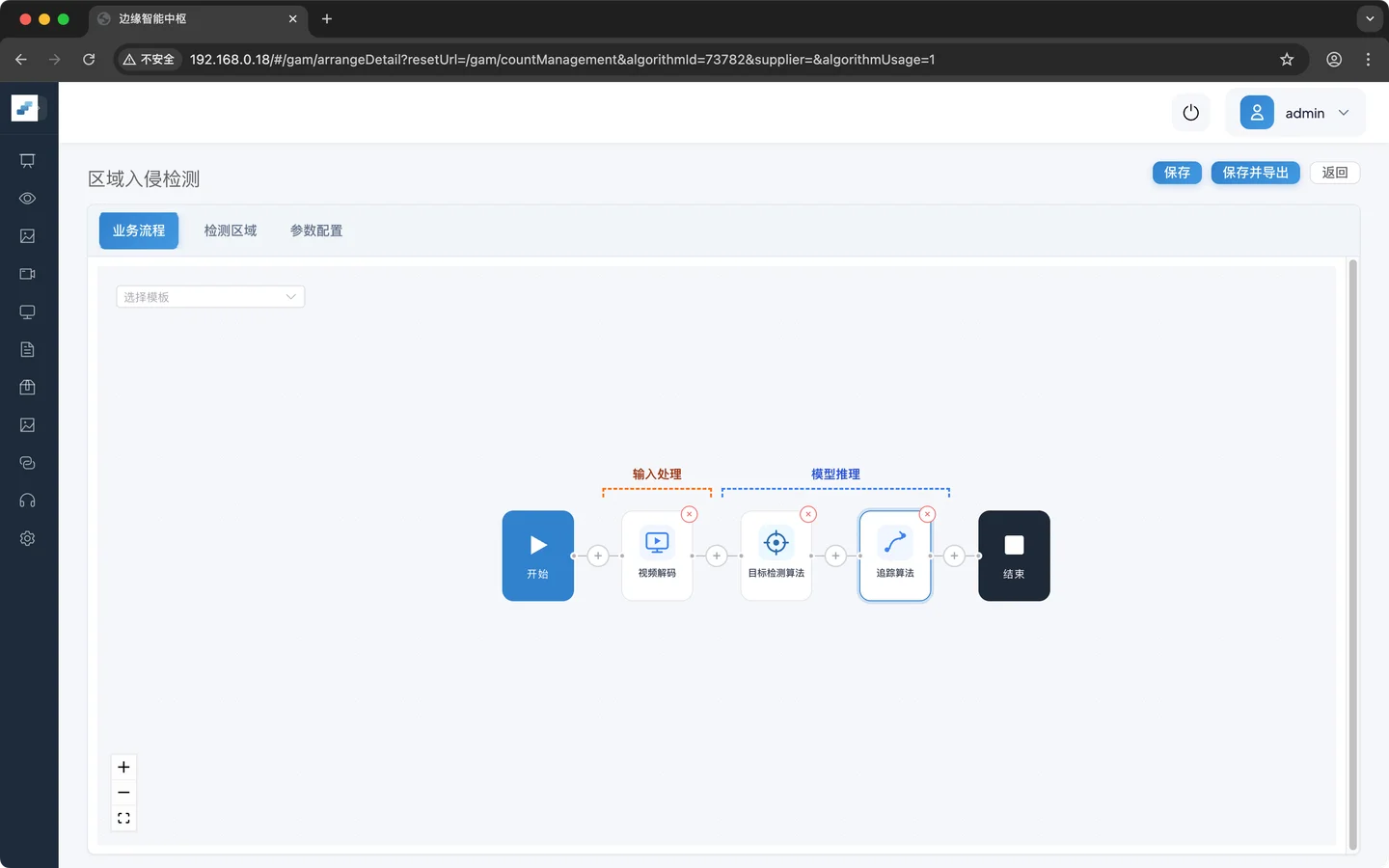
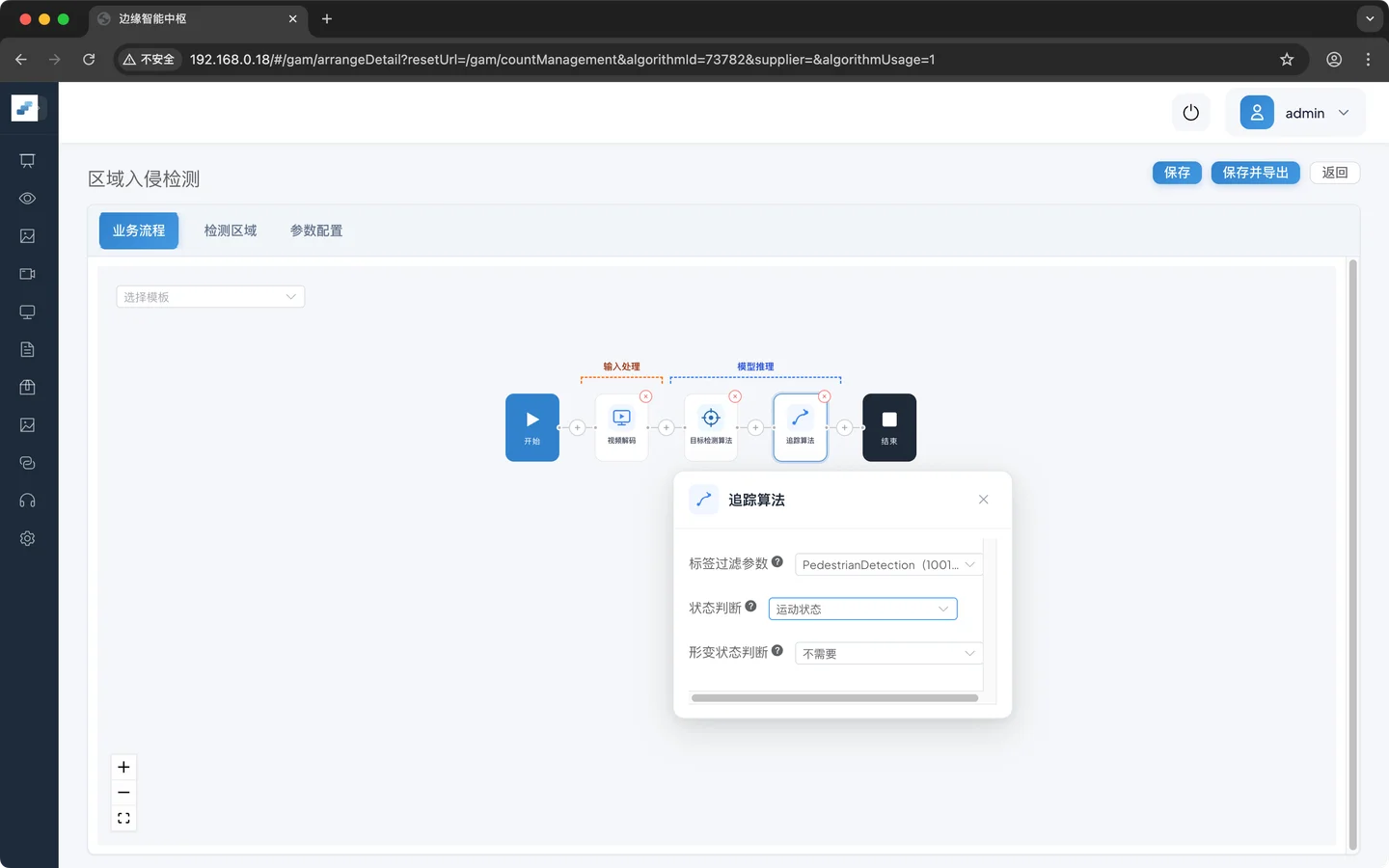
追踪输入选择 PedestrianDetection。当前区域入侵模板只暴露行人检测追踪半径 2.3;旧截图中的“运动状态/形变状态”来自当时动作配置,不应无条件照抄。
第四步:类别过滤
在追踪后添加 类别过滤,保留 pedestrian,开启最小尺寸并从模板值 60 开始。操作方法与 2.3 节相同。它必须位于区域判断之前,避免非行人或过小目标进入业务规则。
第五步:区域告警判断
添加 区域告警判断。
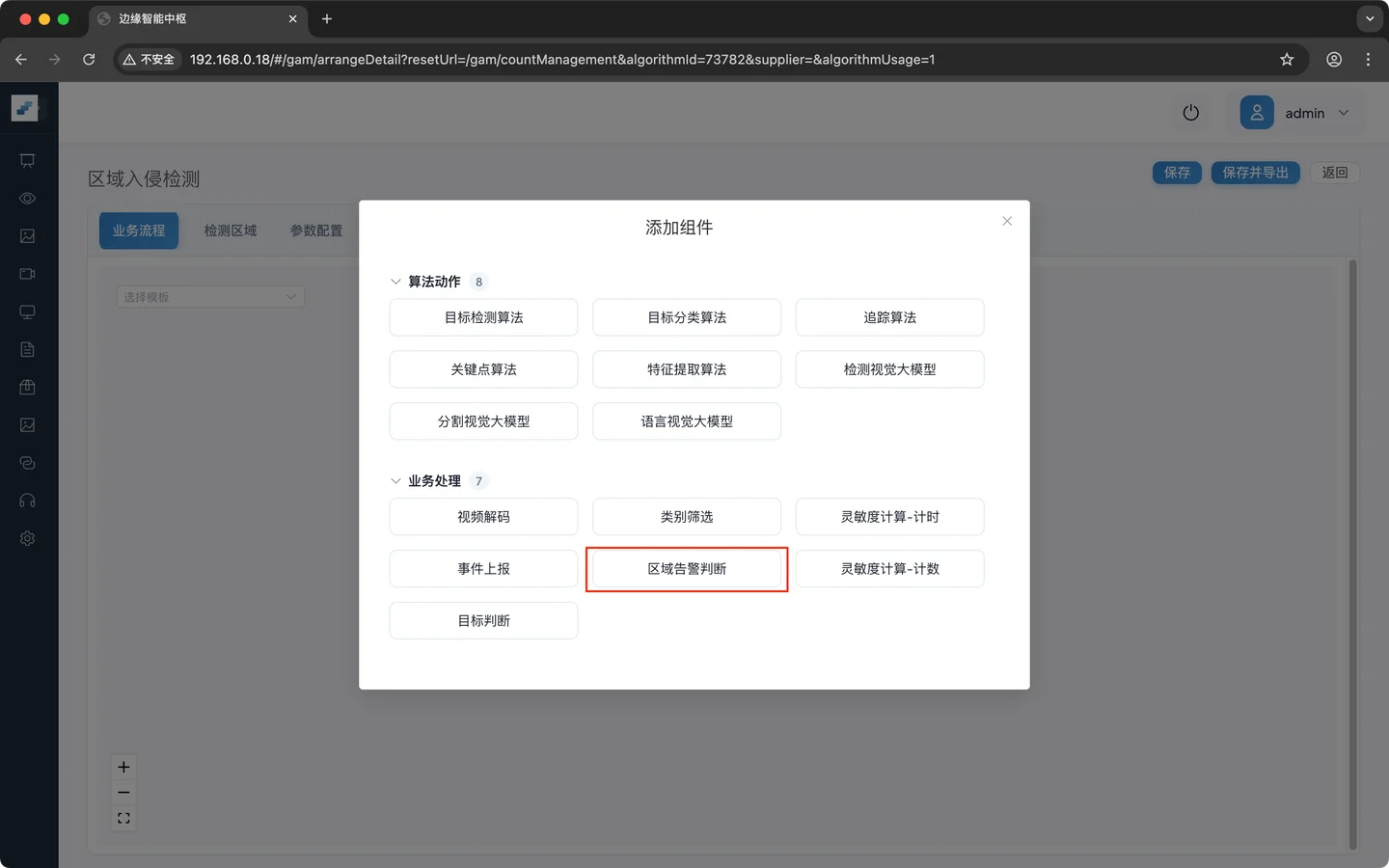
确认它连接在类别过滤之后。
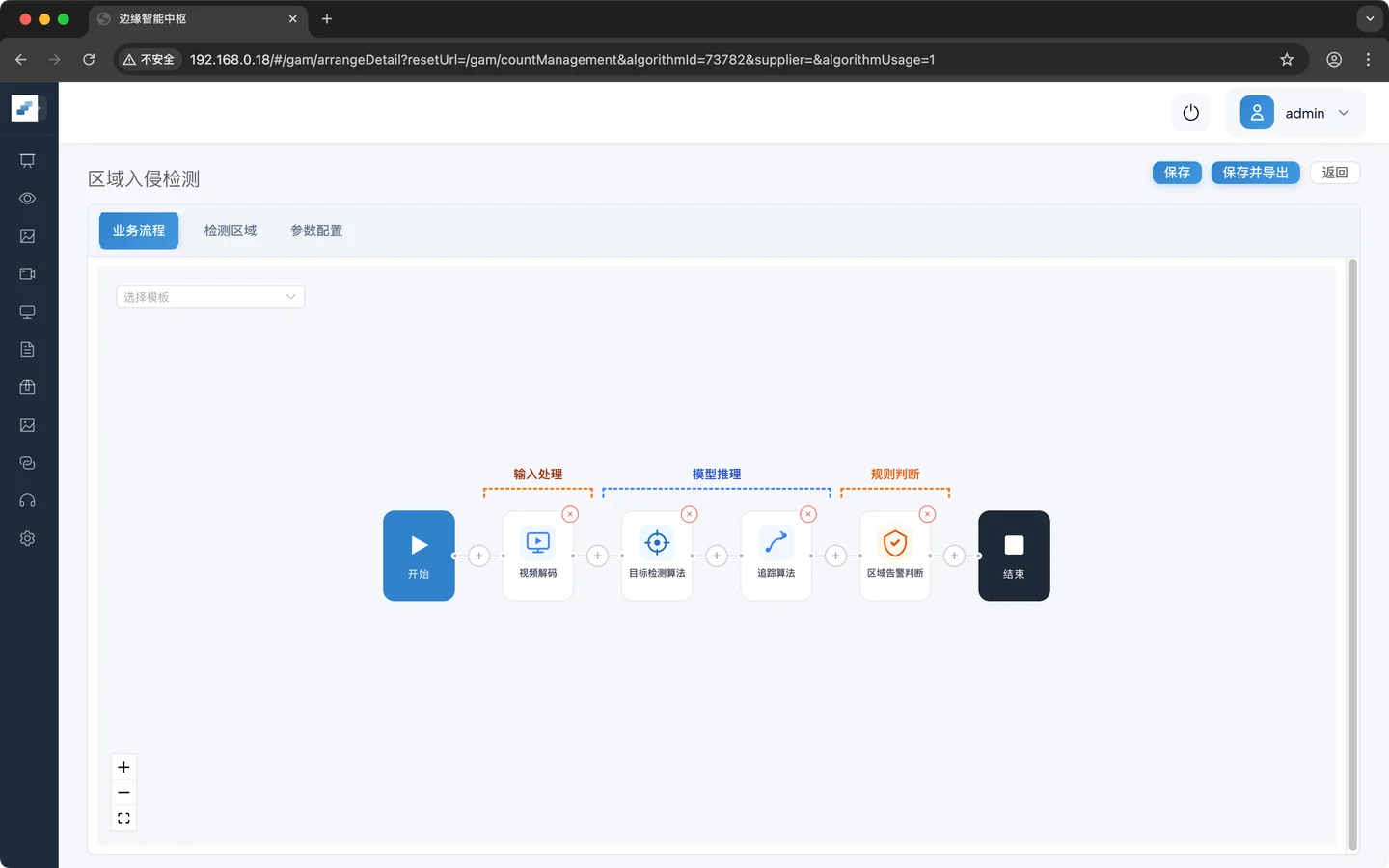
当前区域入侵模板的业务配置是:输出目的 异常告警、区域规则 目标区域停留、输入区域 主区域、停留开始条件 目标位于区域内。
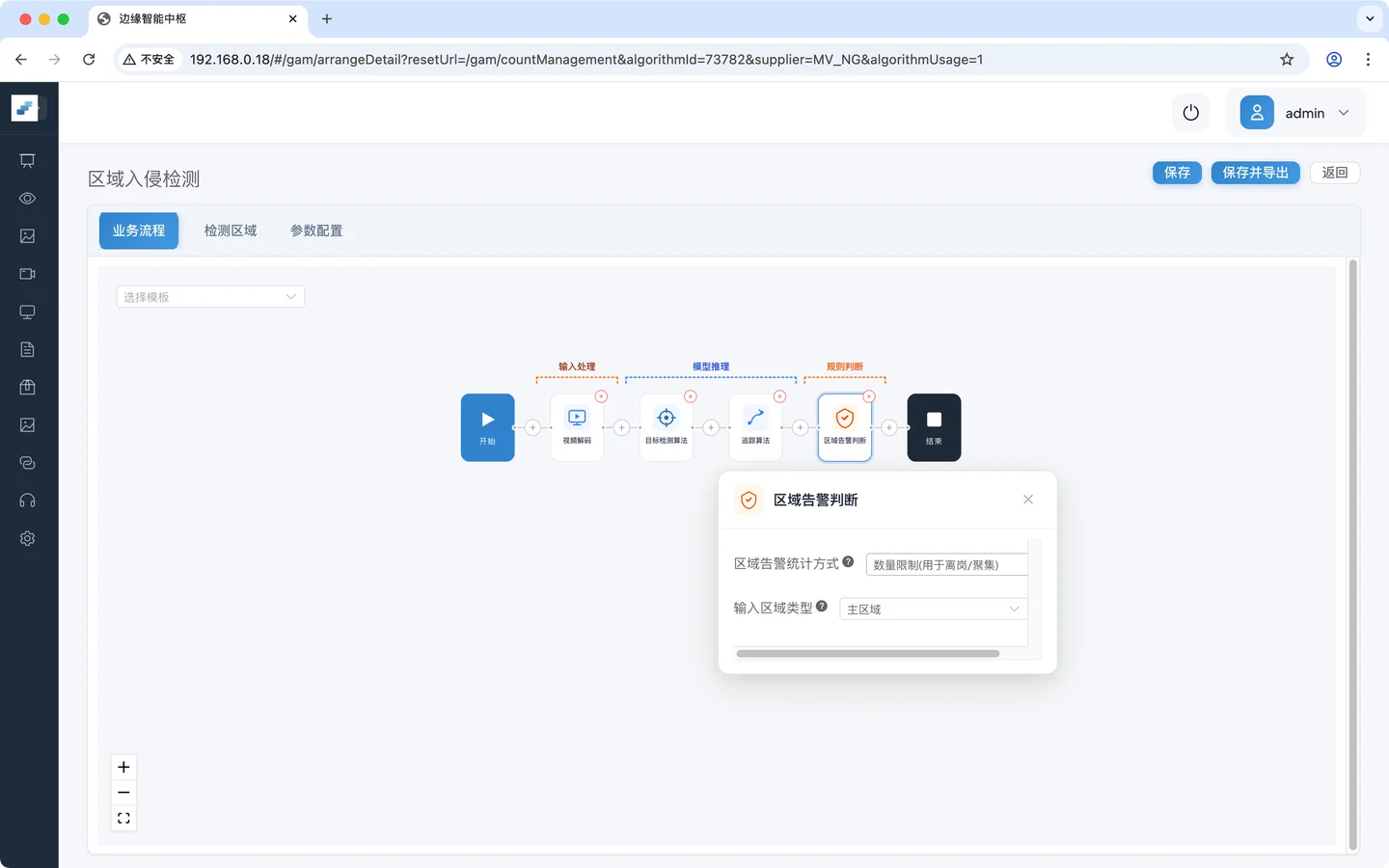
旧版同位置截图曾使用“数量限制(离岗/聚集)”,那是另一类区域规则,不是区域入侵基线。区域入侵只使用当前页面的目标区域停留配置。
可选理解:灵敏度计算为何不在基线中
旧版流程曾在区域判断后添加 灵敏度计算-计数:
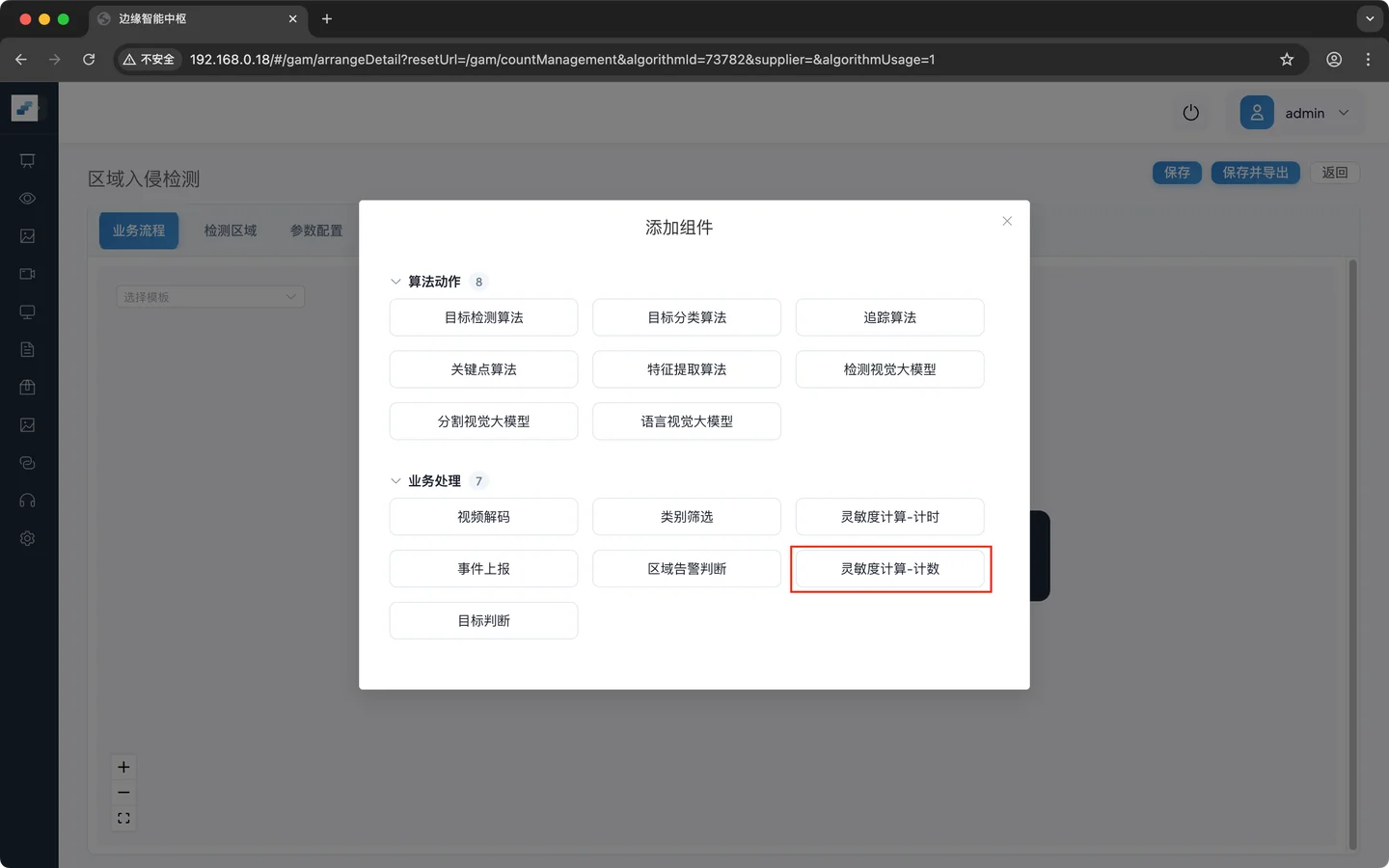
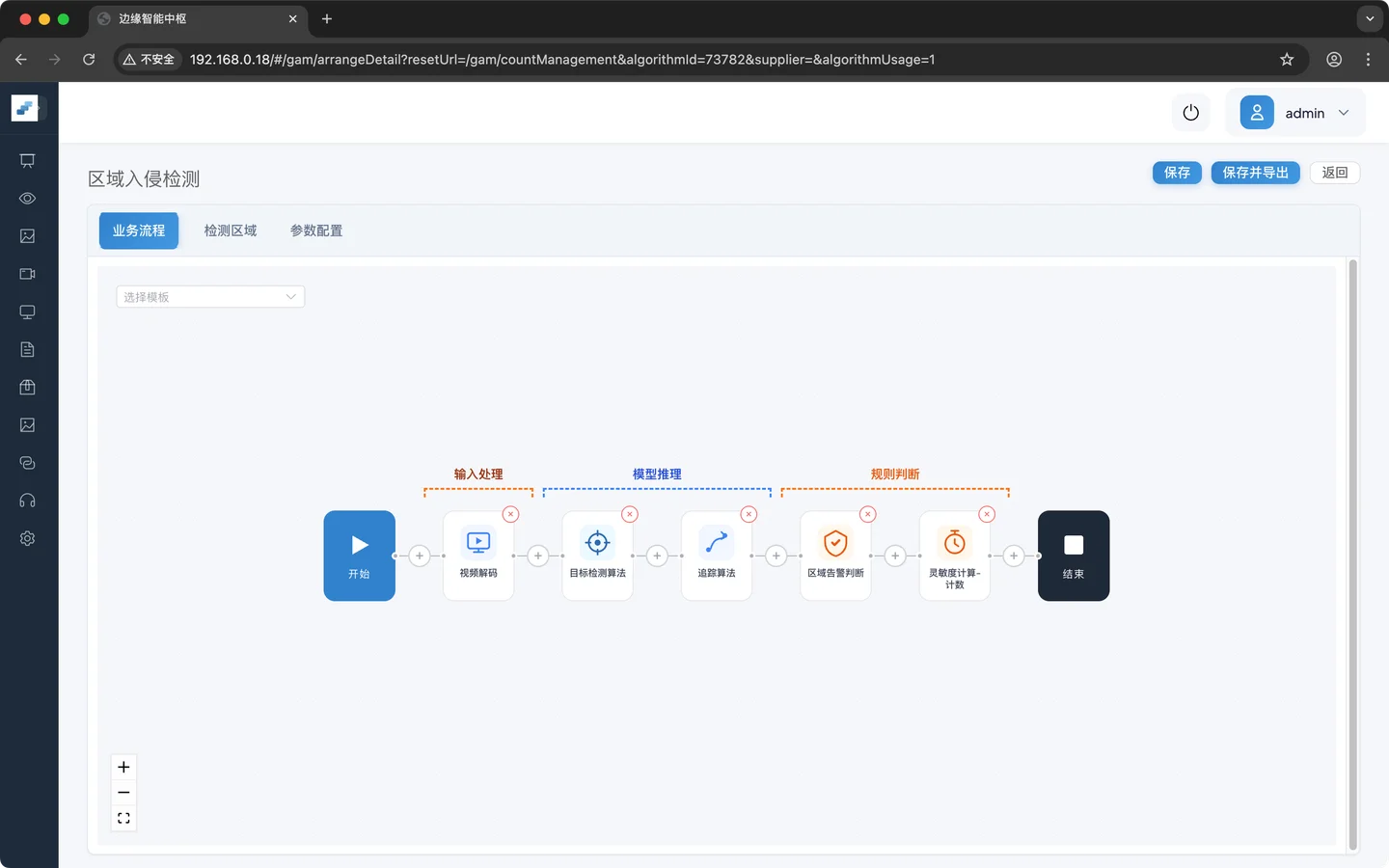
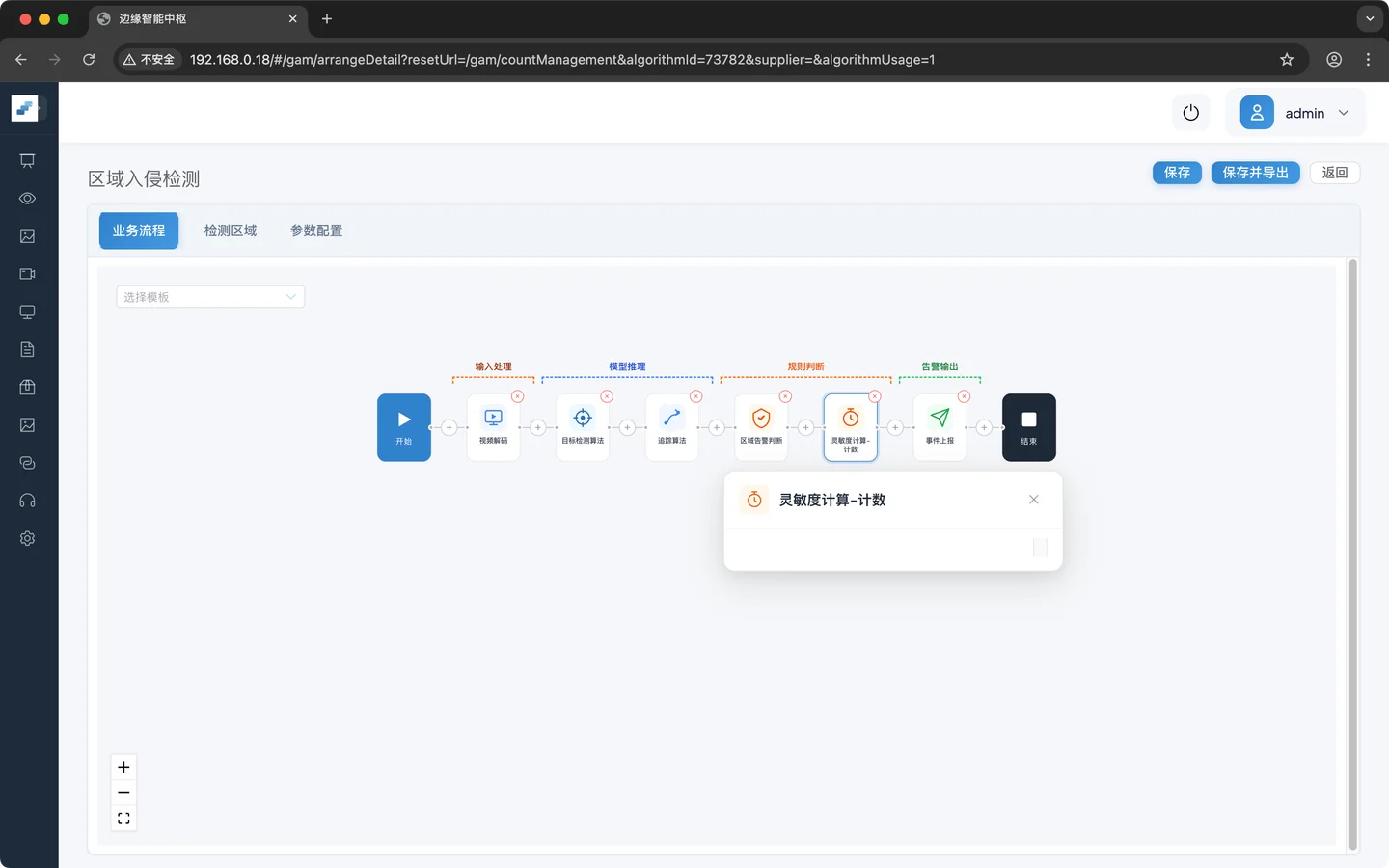
当前区域入侵模板已经在区域告警判断中提供 检测时间 和 检测时间单位,因此基线不再额外添加灵敏度节点。只有明确需要“命中数 / 窗口总数”语义、当前动作字段与运行实现已验证,并且正负样本证明有收益时,才在测试副本中添加;否则重复时间/计数规则会让触发条件难以解释。
第六步:事件上报
在最终规则之后添加 事件上报。
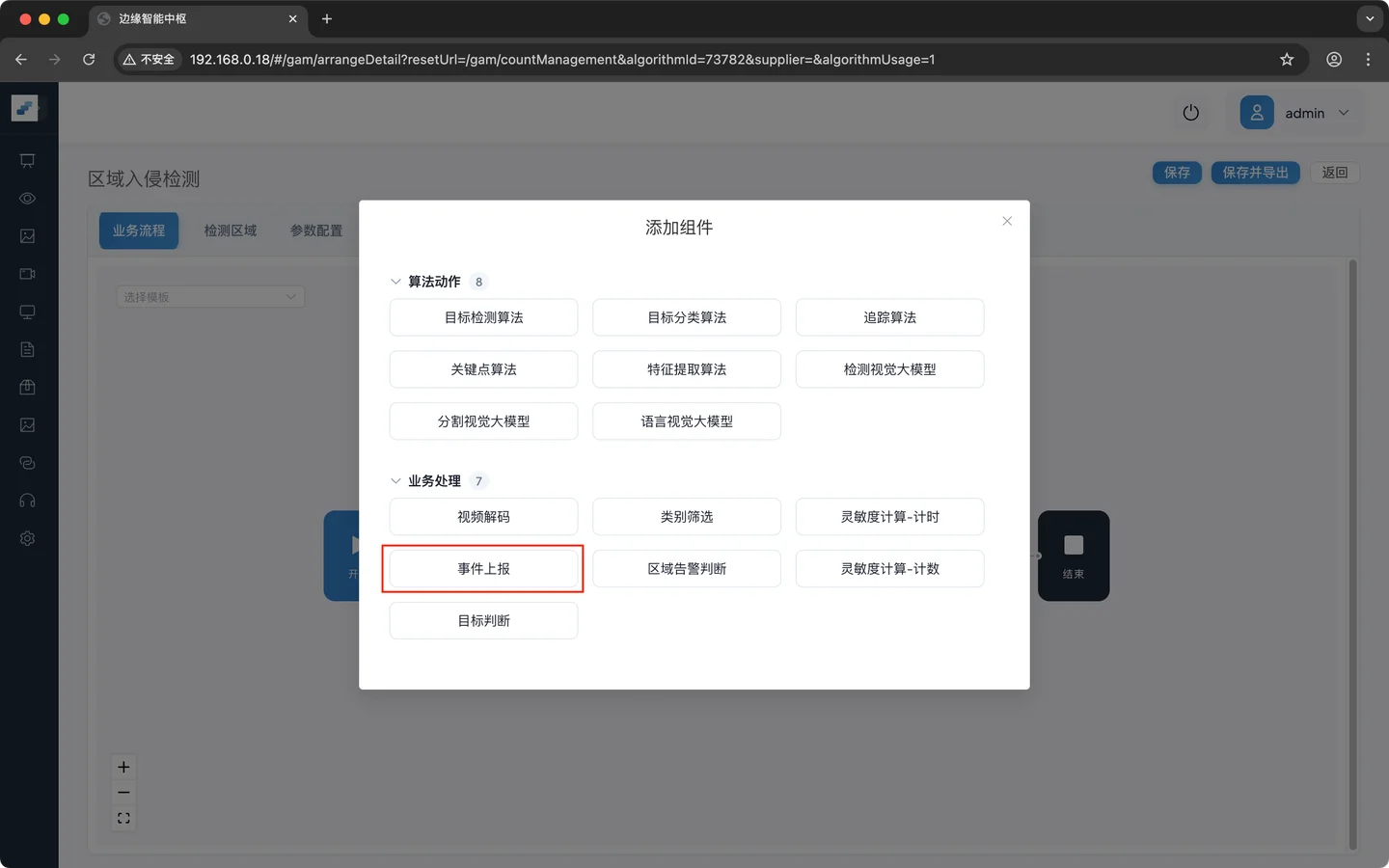
确认事件上报位于结束节点之前。
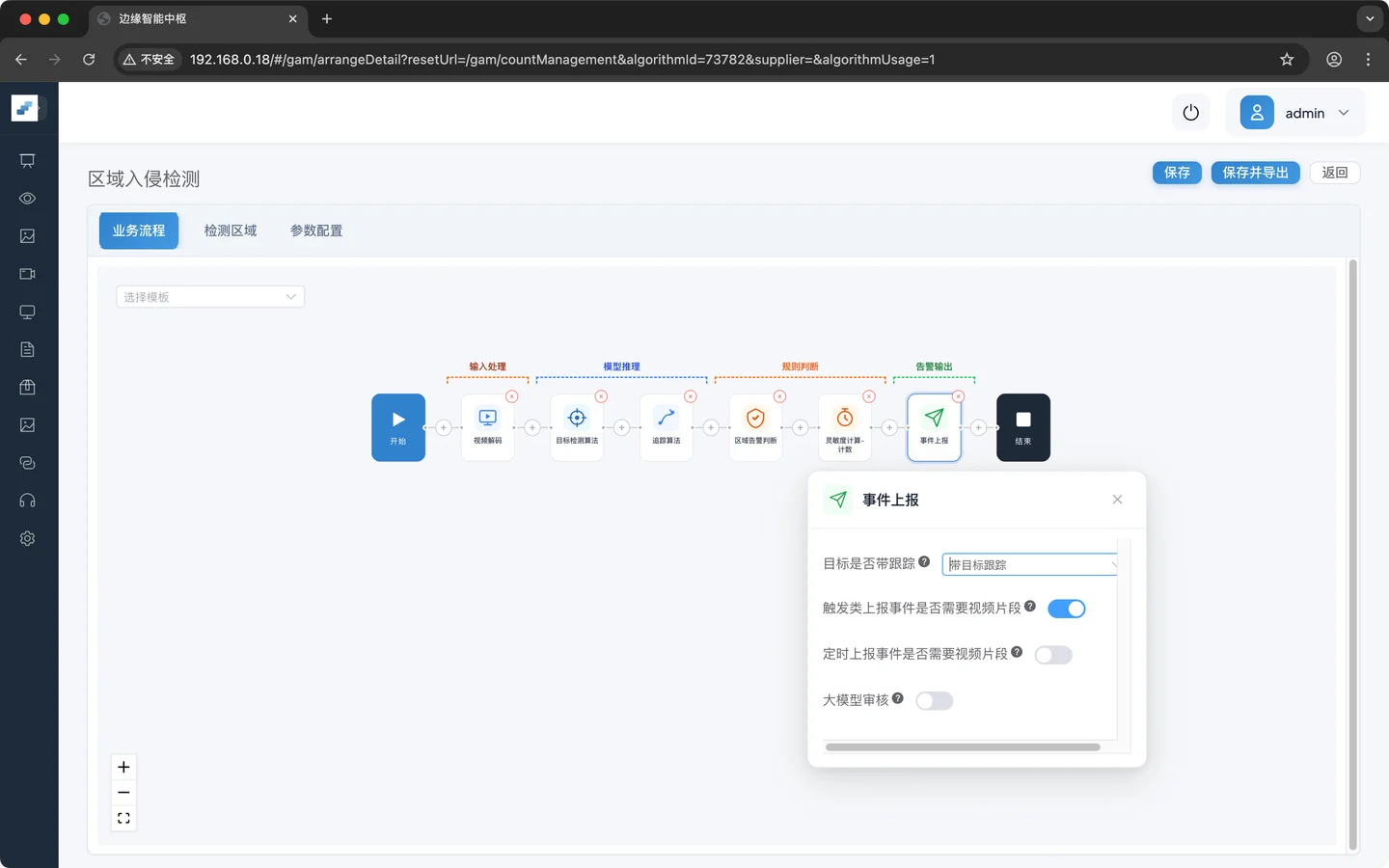
选择 带目标跟踪 的触发类事件。是否附带视频片段会增加存储和传输;本地验收至少保留抓拍图。大模型审核是额外验证路径,本例关闭,避免把基础链路与二次审核同时引入。
3.5 配置当前真实参数
打开 参数设置。
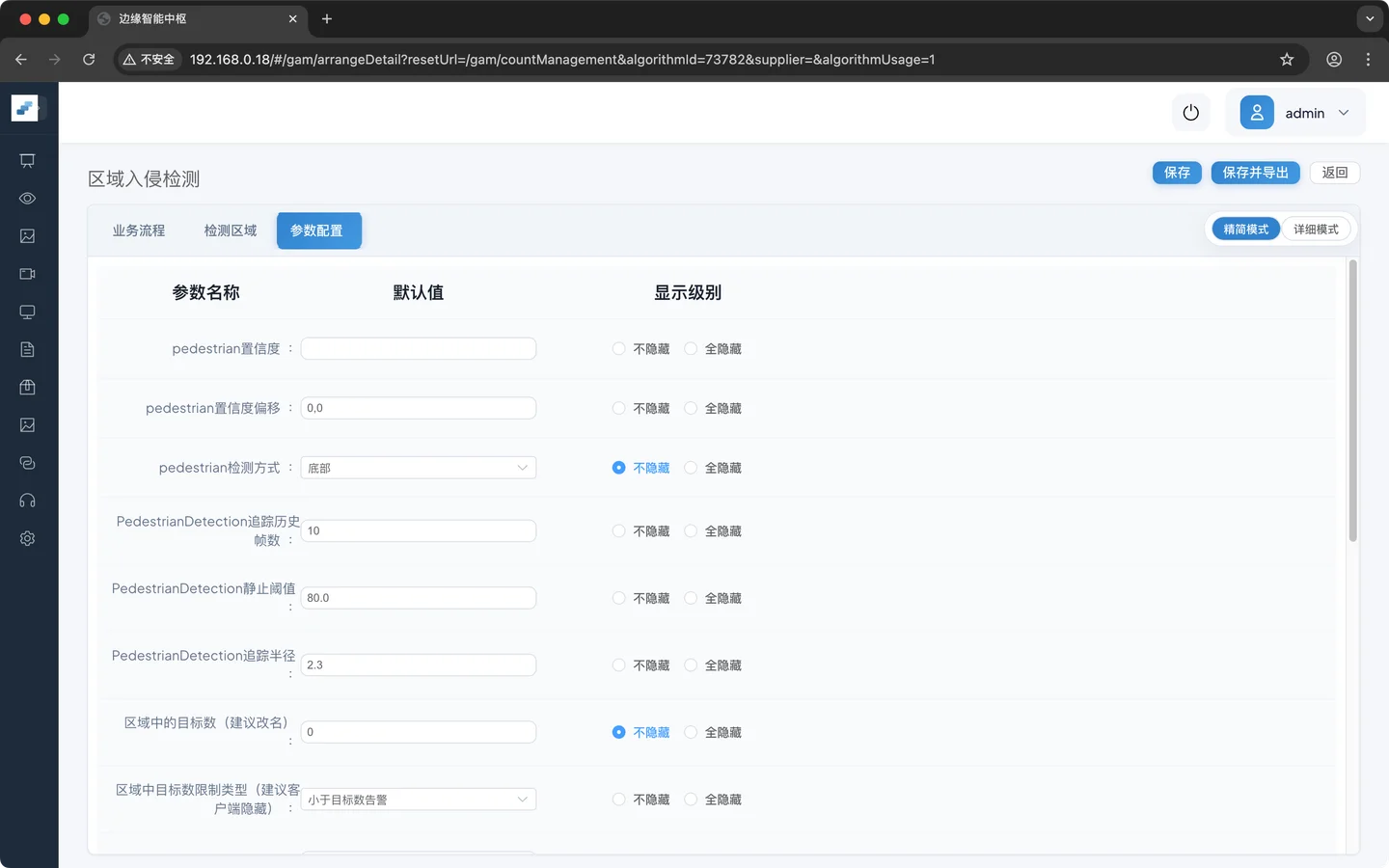
当前区域入侵模板的基线字段是:
| 节点 | 当前参数 | 模板值 | 作用 |
|---|---|---|---|
| 目标检测 | pedestrian 置信度/偏移 | 由模型阈值提供 | 控制行人候选是否接受 |
| 目标检测 | pedestrian 检测方式 | 底部 | 用检测框底部、中心或顶部判断区域位置 |
| 追踪 | 行人检测追踪半径 | 2.3 | 控制跨帧目标关联;这是算法尺度参数,不能直接解释为现实世界 2.3 米 |
| 类别过滤 | 最小行人尺寸 | 60 | 过滤小于约 60 × 60 像素的行人 |
| 区域告警判断 | 检测时间 | 0 | 目标在区域内需要持续的时间数值 |
| 区域告警判断 | 检测时间单位 | 秒 | 与检测时间组合,支持毫秒、秒、分钟和小时 |
| 事件上报 | 告警时间间隔(秒) | 3 | 相邻目标事件的最短间隔 |
| 事件上报 | 告警次数 | 1 | 同类目标事件上报次数;0 表示不限 |
| 事件上报 | 静止目标去重 | 关闭 | 是否抑制静止目标的重复事件 |
| 事件上报 | 静止目标重叠率 | 0.2 | 静止目标相似判断参数 |
| 事件上报 | 静止目标去重时间(小时) | 6 | 同一静止目标不重复上报的时长 |
| 事件上报 | 全景图叠加轨迹 | 关闭 | 抓拍全景图是否显示目标轨迹 |
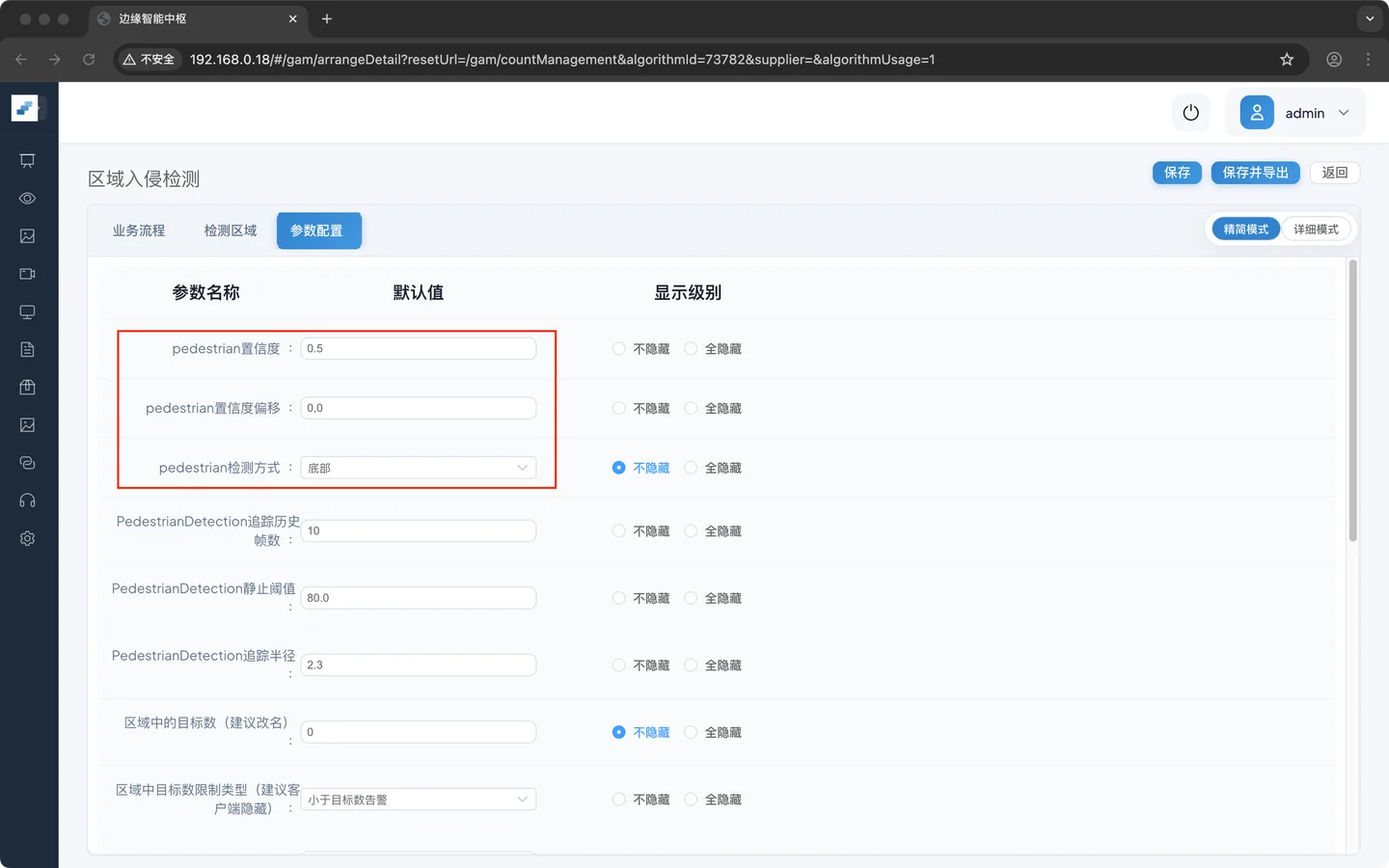
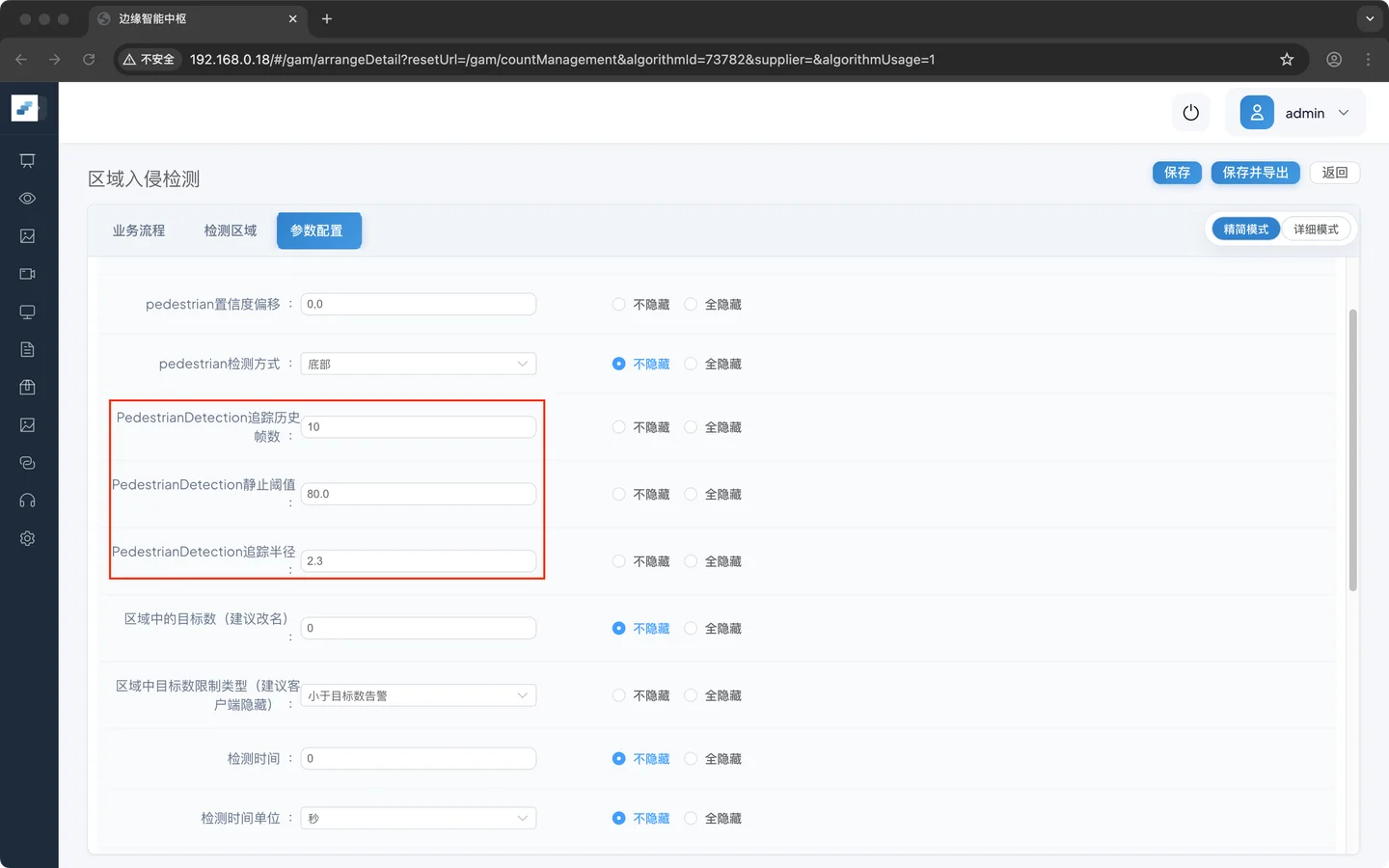
截图字段存在版本差异
下面旧截图中的“区域中目标数限制”和灵敏度字段来自旧版数量限制 + 灵敏度试验链,不属于当前区域入侵模板。当前区域入侵应配置 检测时间 / 检测时间单位,不要把离岗/聚集人数规则复制进来。
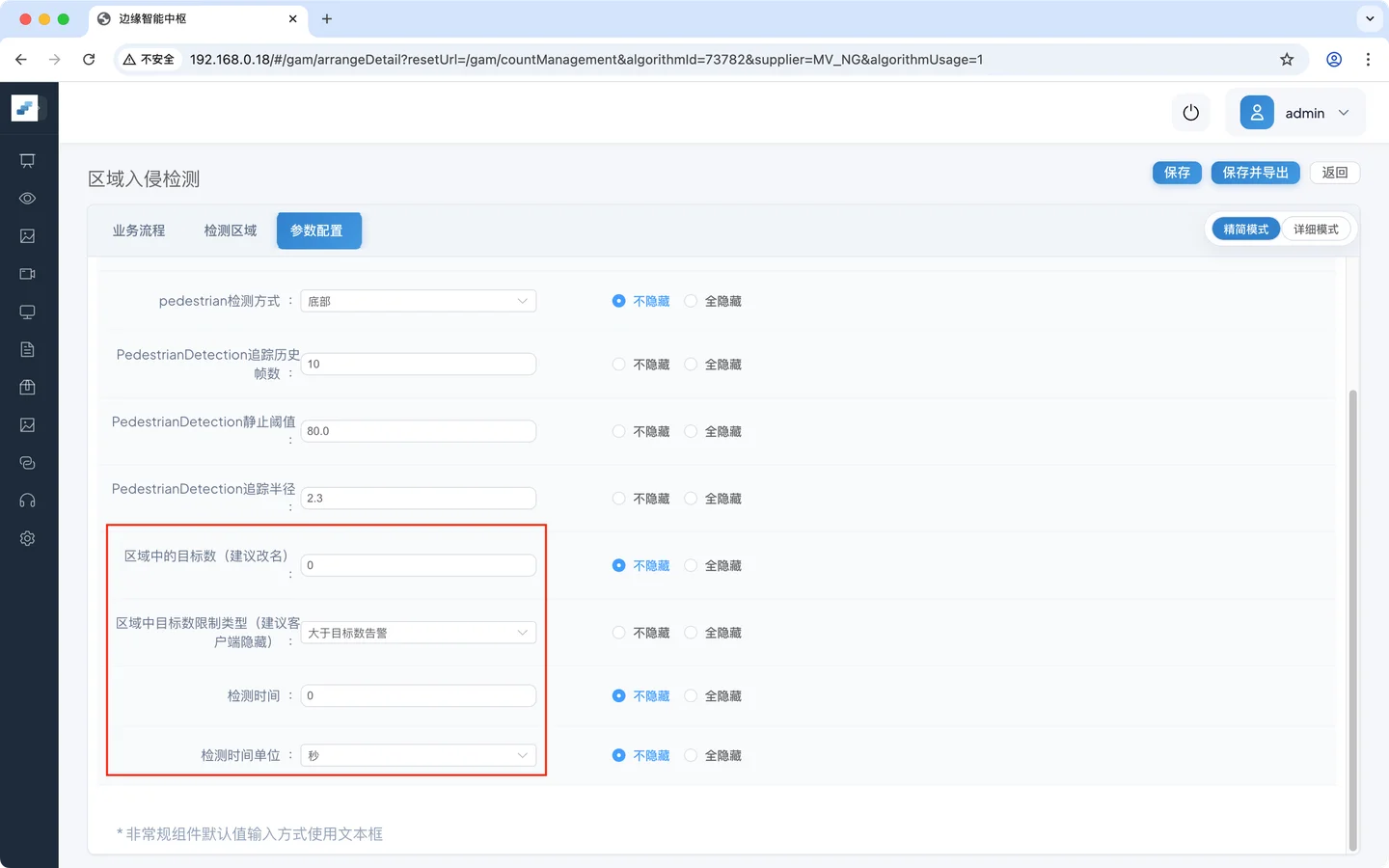
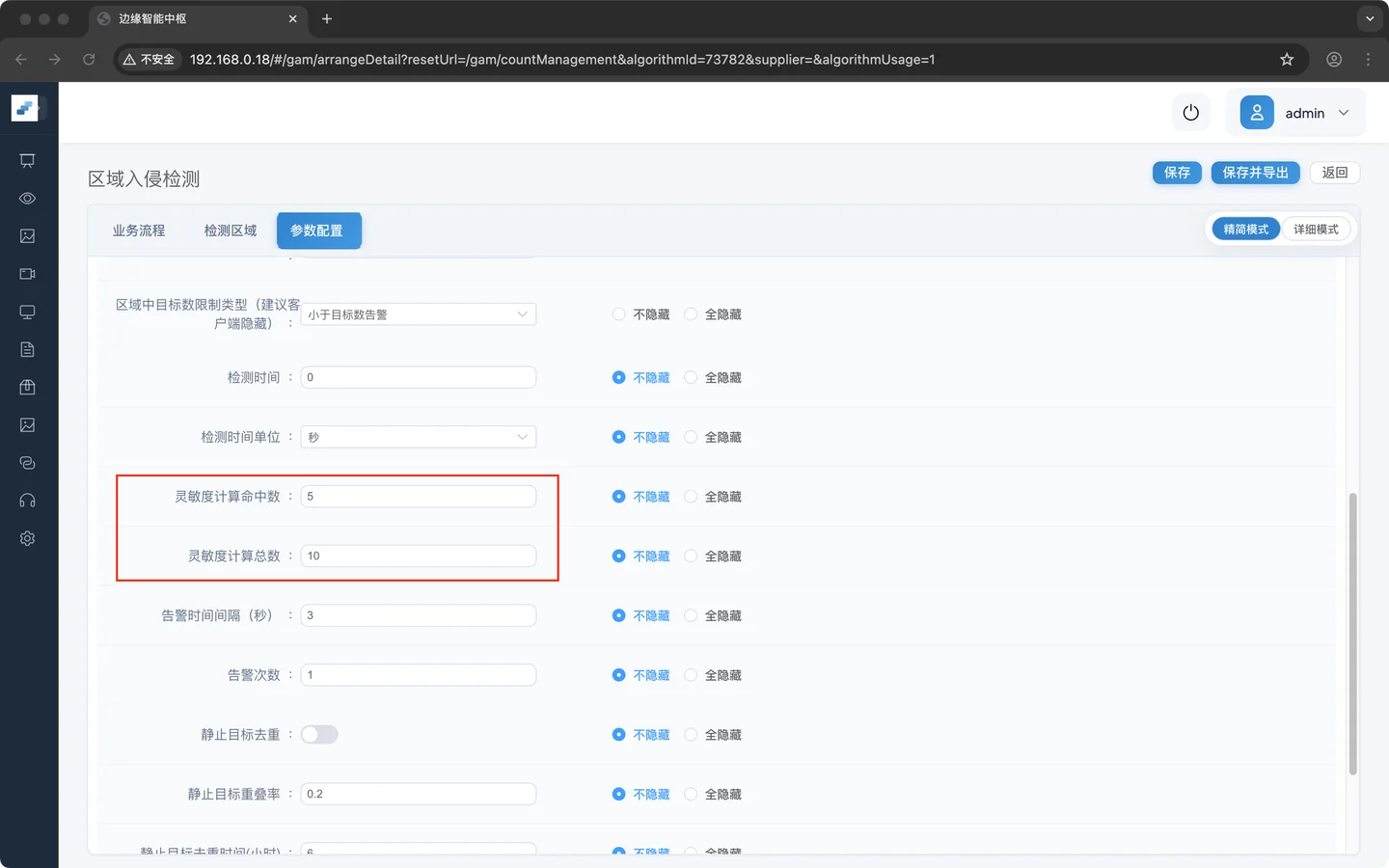
事件上报参数仍用于控制间隔、次数、去重和轨迹。
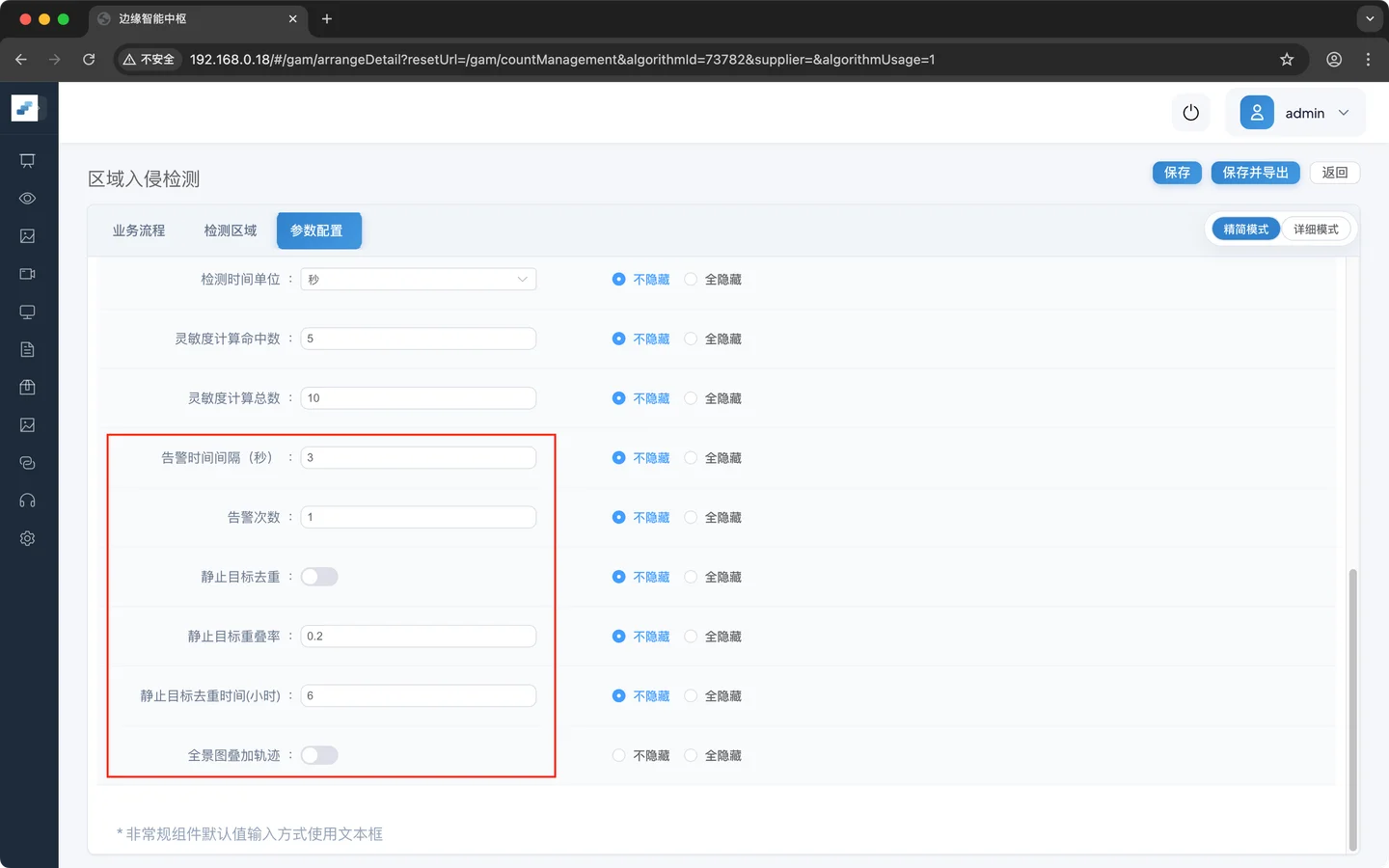
首次验证使用模板值和 检测时间 = 0 秒,先证明链路;需要排除瞬时进入时,再改为可解释的 1–3 秒并复测。不要同时增加检测时间、灵敏度和去重。
3.6 分配到视频通道
打开 视频接入。
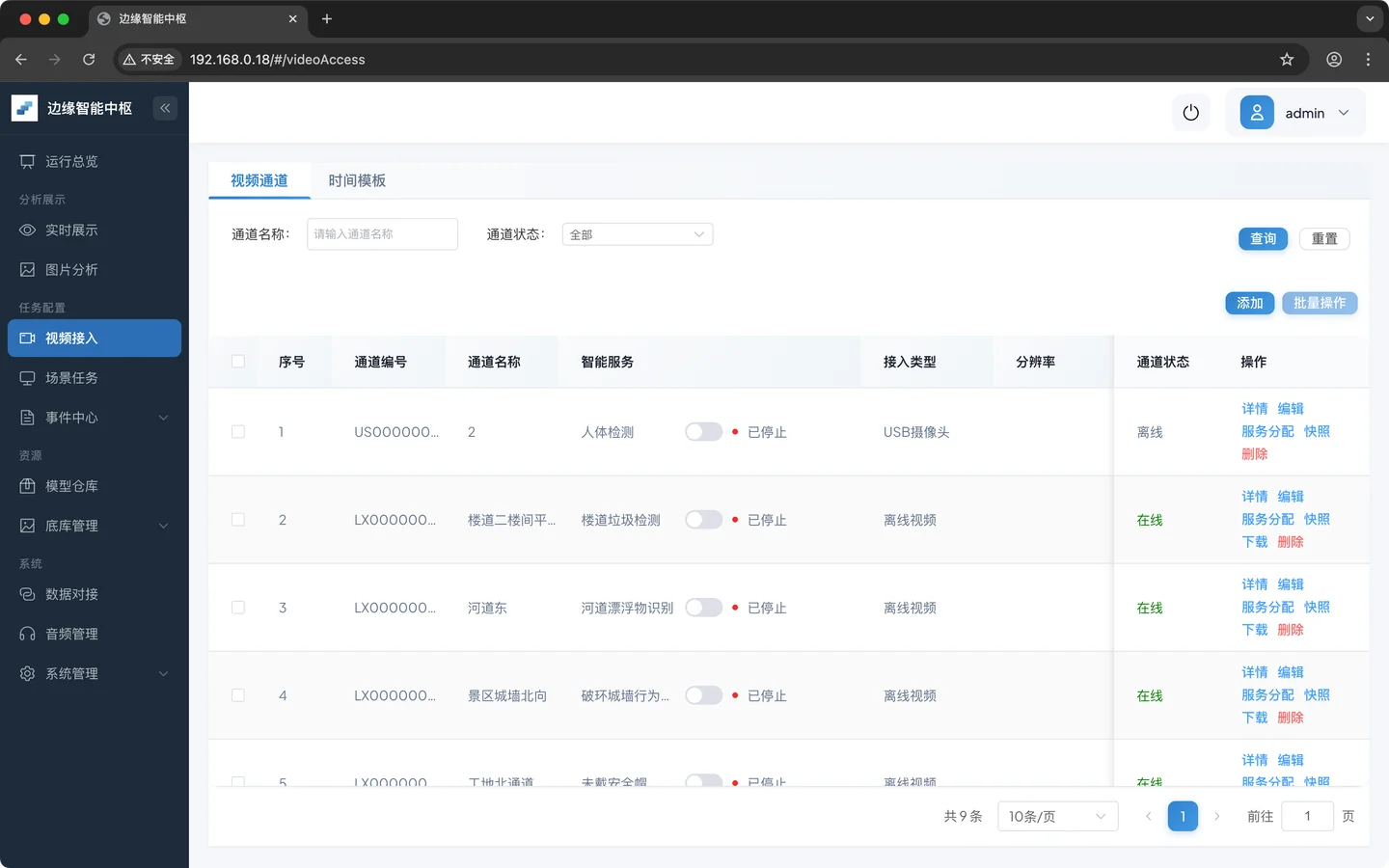
点击添加,创建离线视频通道并上传测试素材。
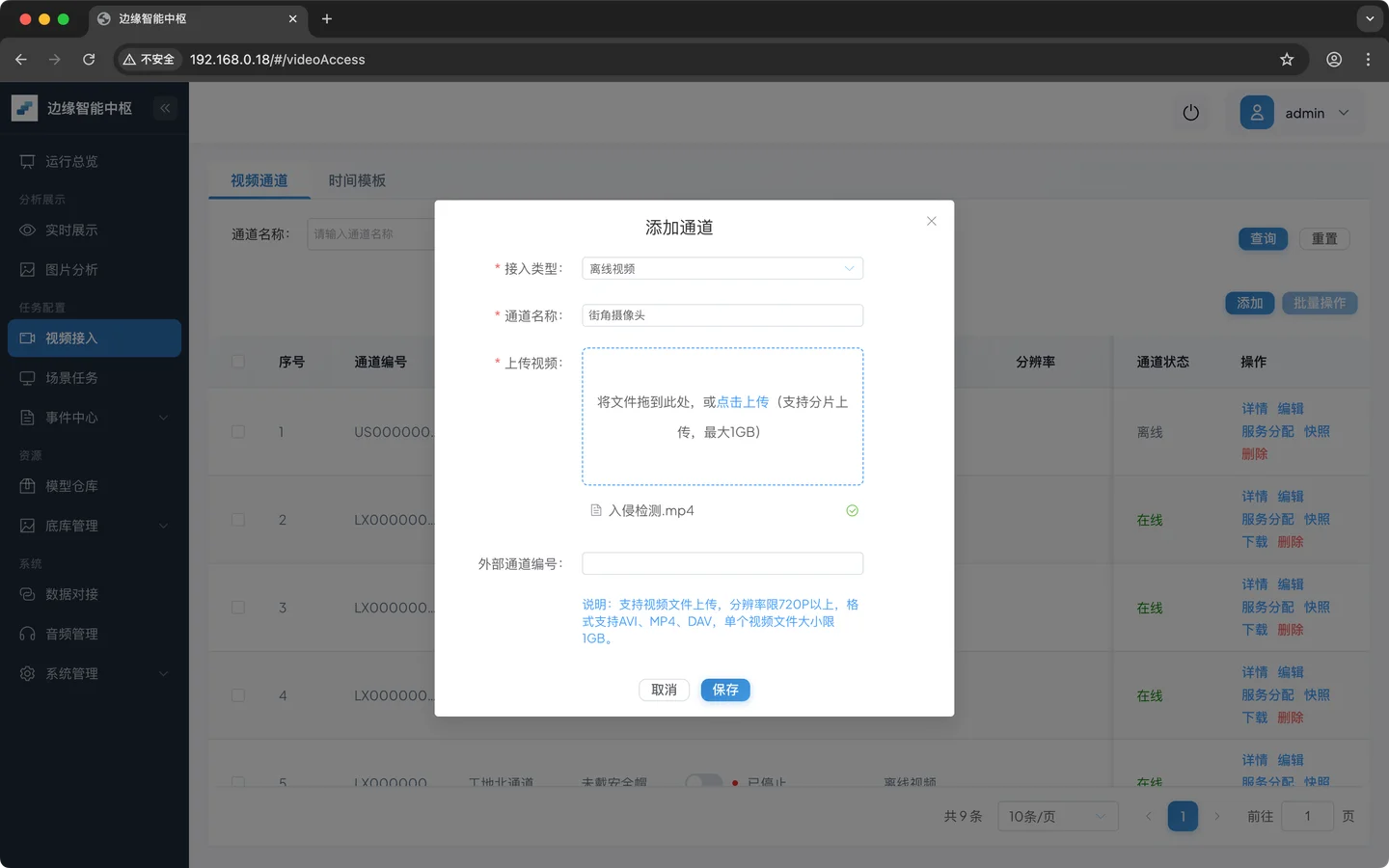
截图中的上传限制已过时
截图显示“最大 1 GB”,当前版本采用分片上传并根据设备实时安全可用空间接纳文件。容量不足时以当前页面显示的所需空间、可用空间和建议动作为准。
从通道操作进入 场景任务分配。
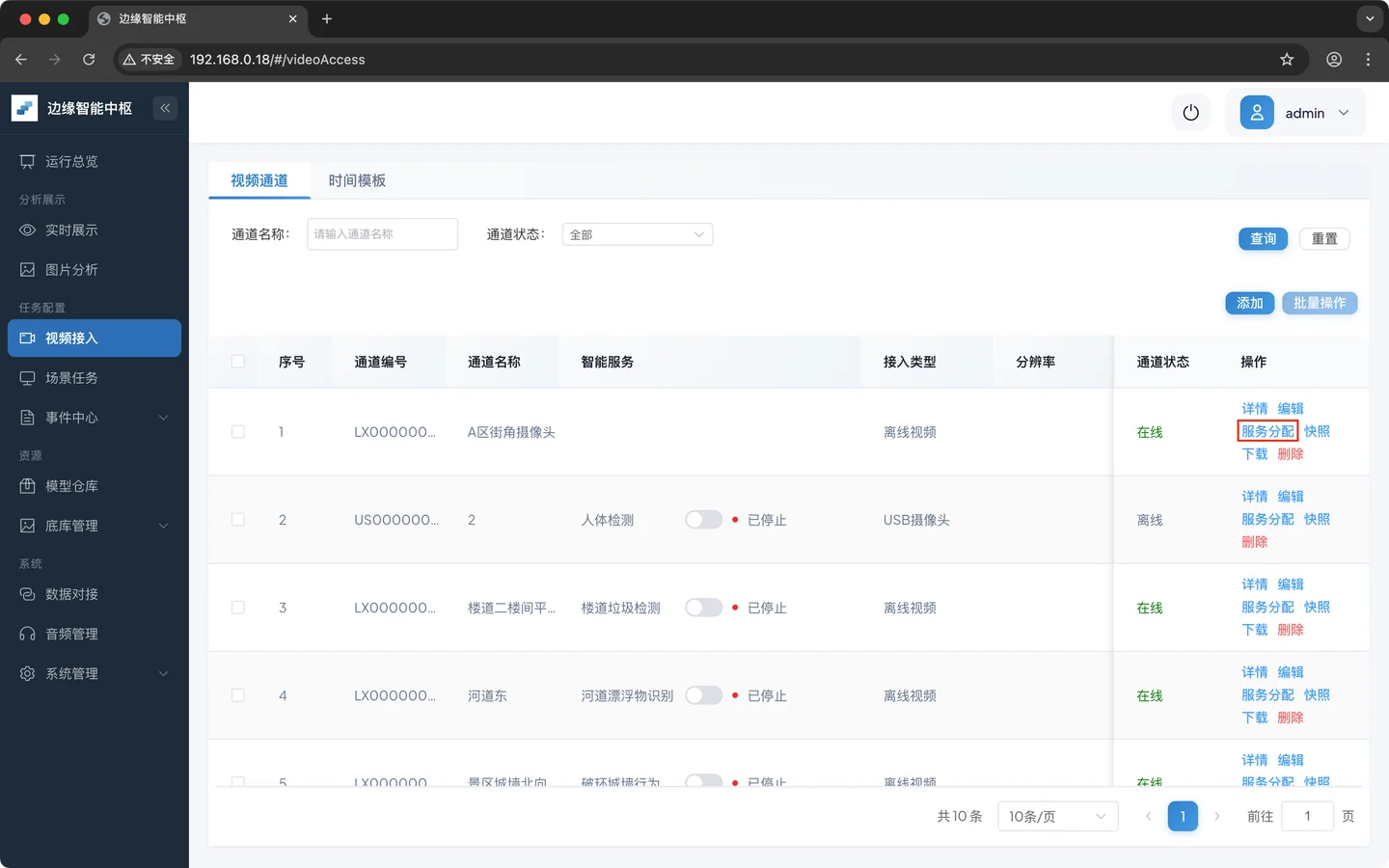
页面显示可选任务与当前服务配置。
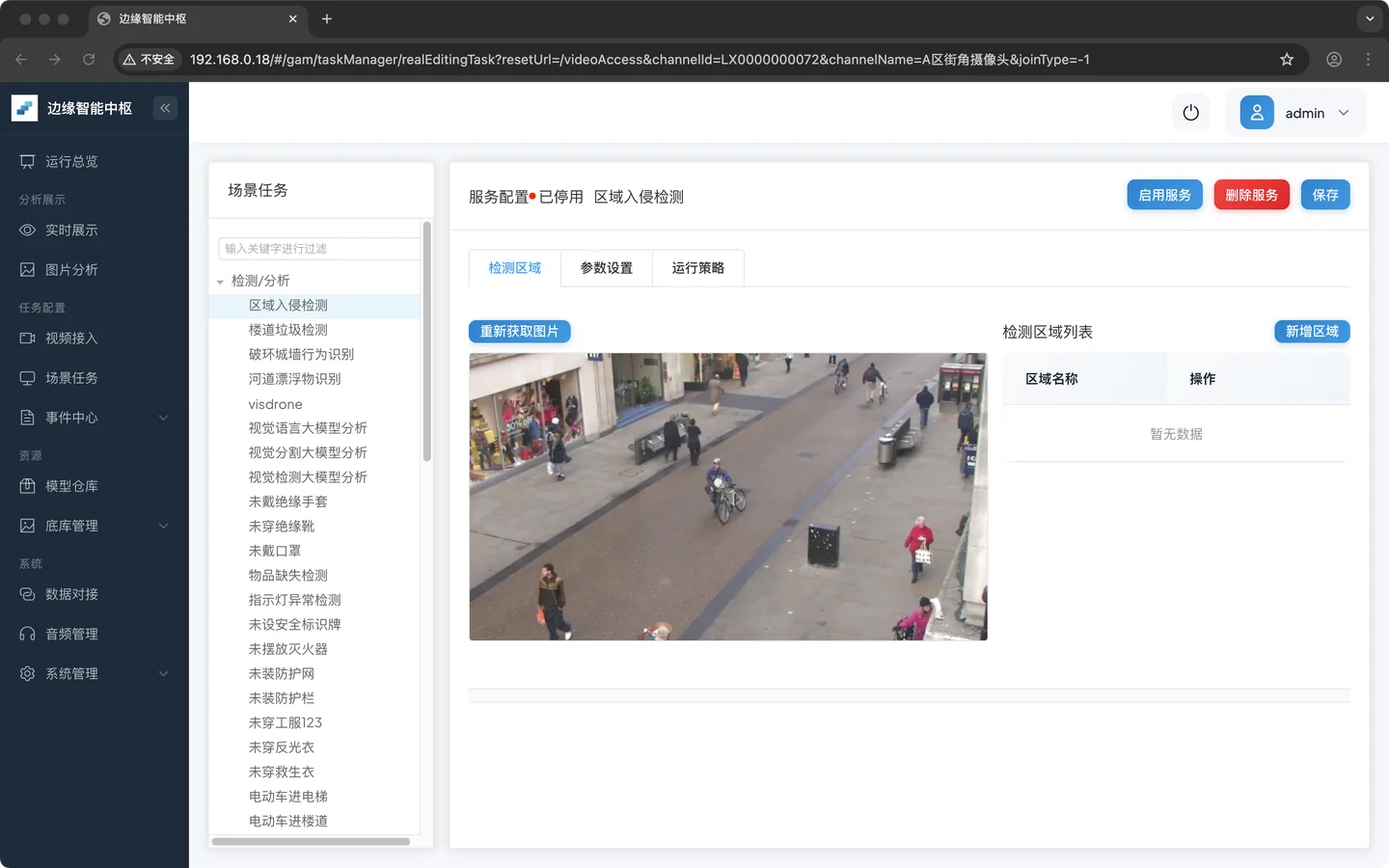
选择 区域入侵检测-验证。
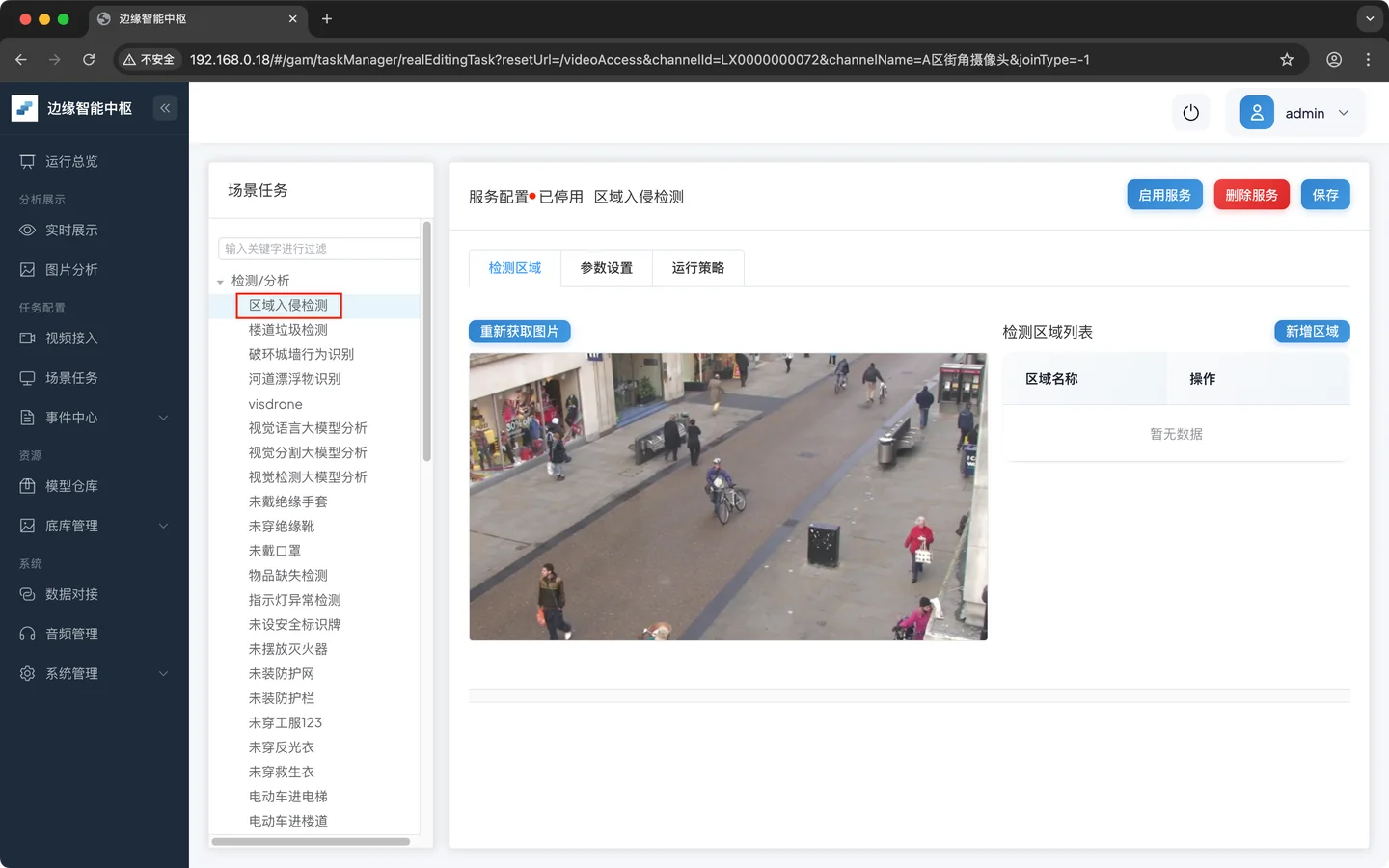
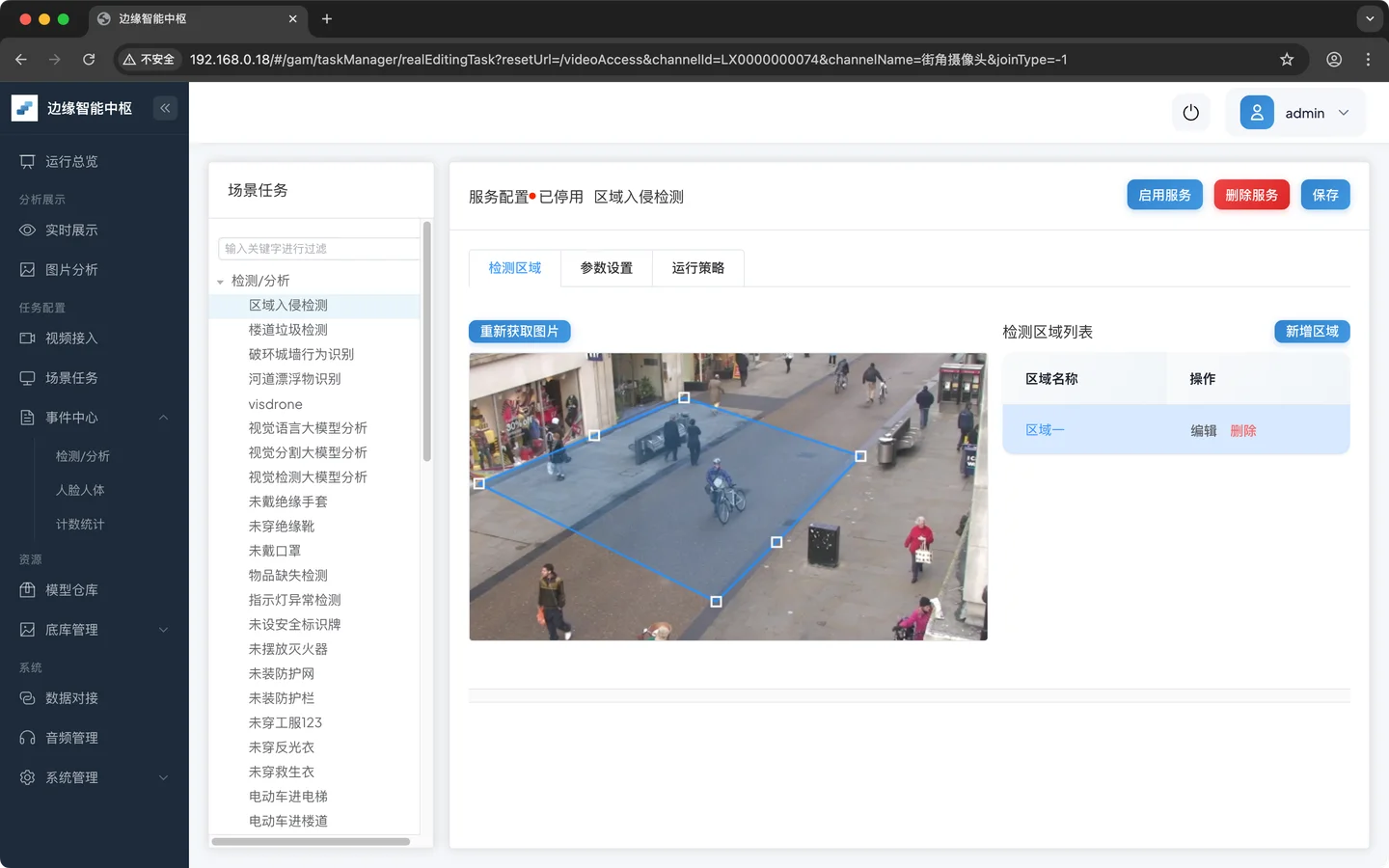
在 检测区域 中点击 新增区域。
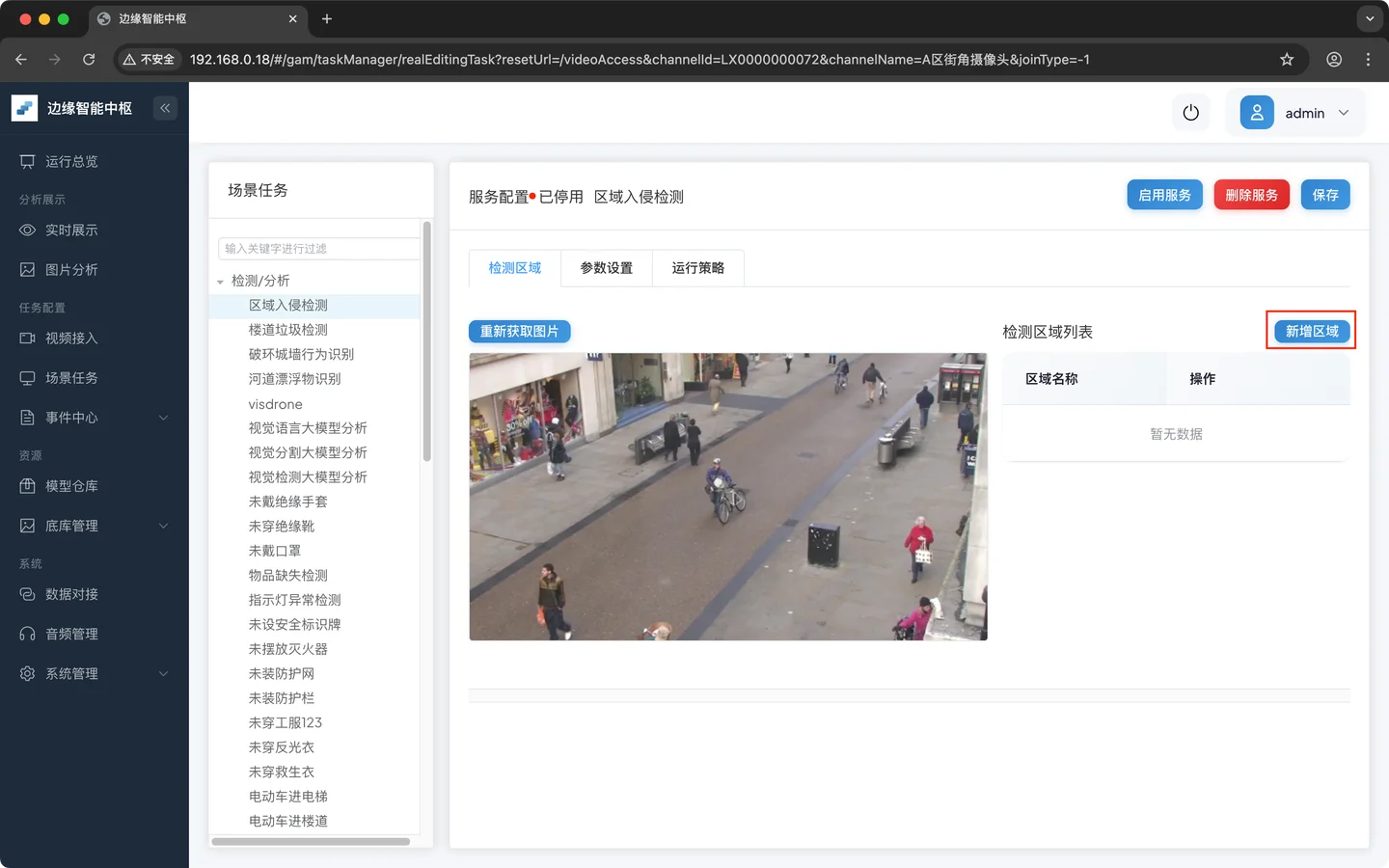
输入区域名称。
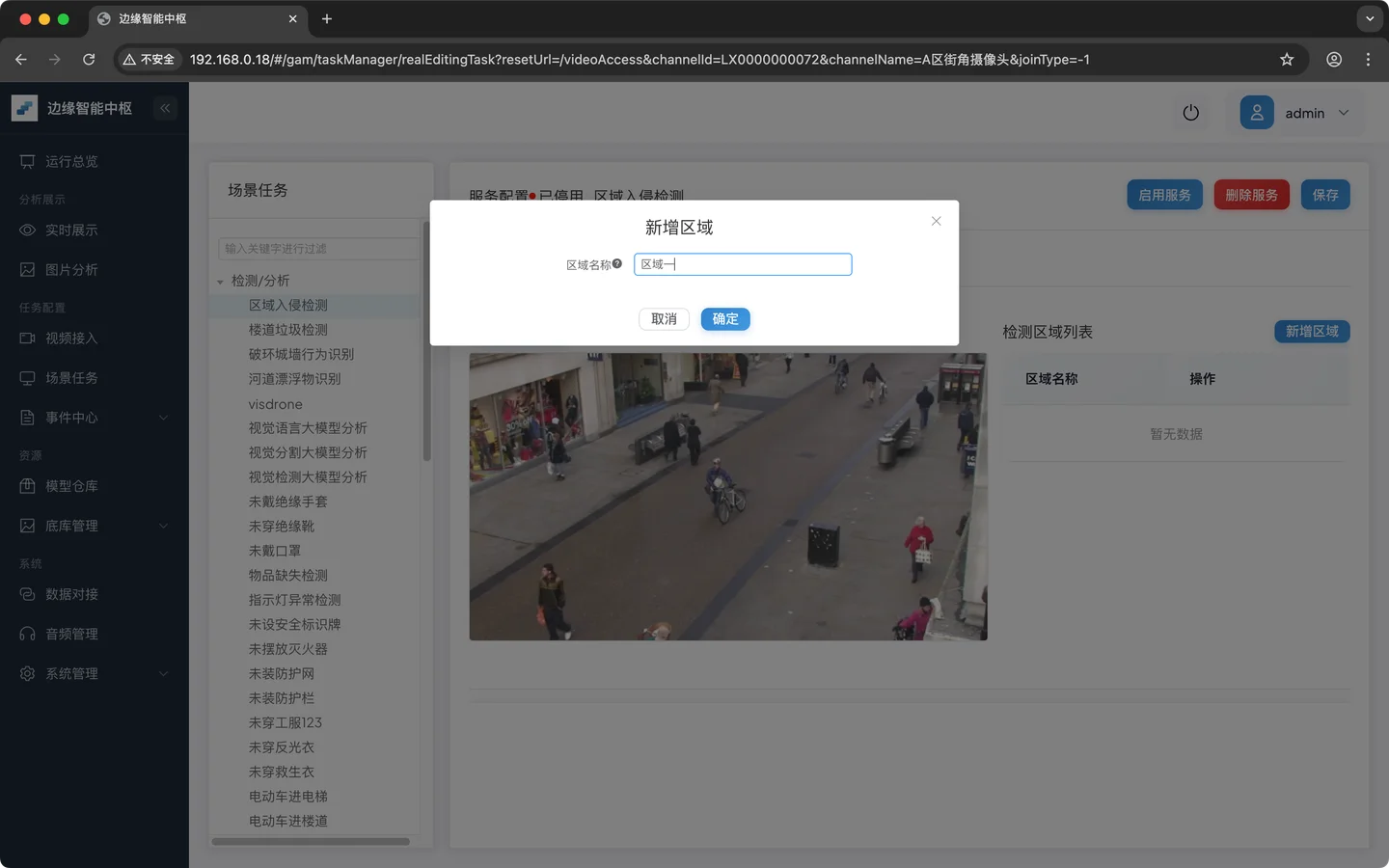
调整多边形,使正样本人员会进入而负样本人员保持在外。
在 运行策略 中选择当前有效时段。离线视频播放次数允许
0–100:0表示无限循环,1–100表示总播放次数。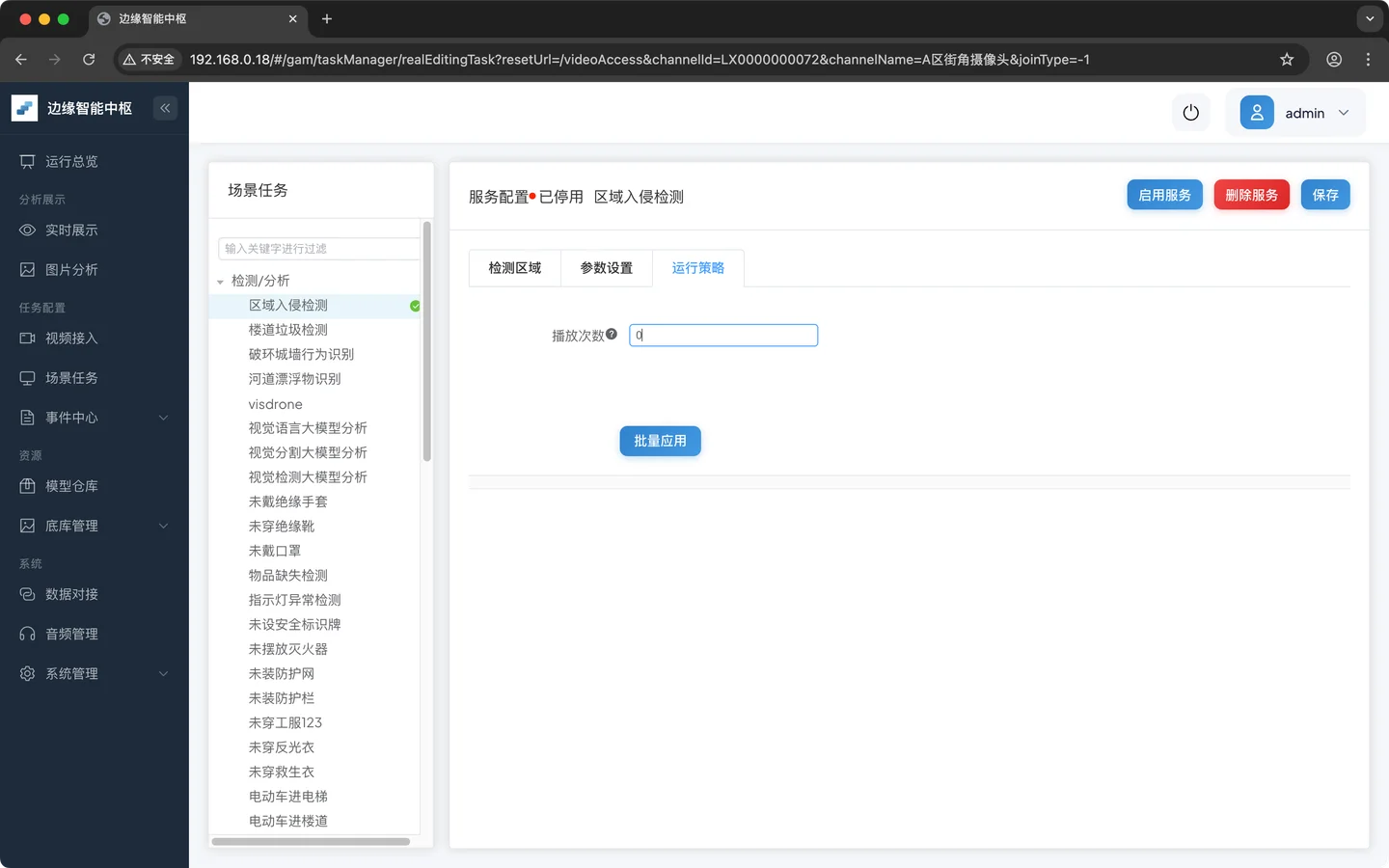
保存并启用服务。
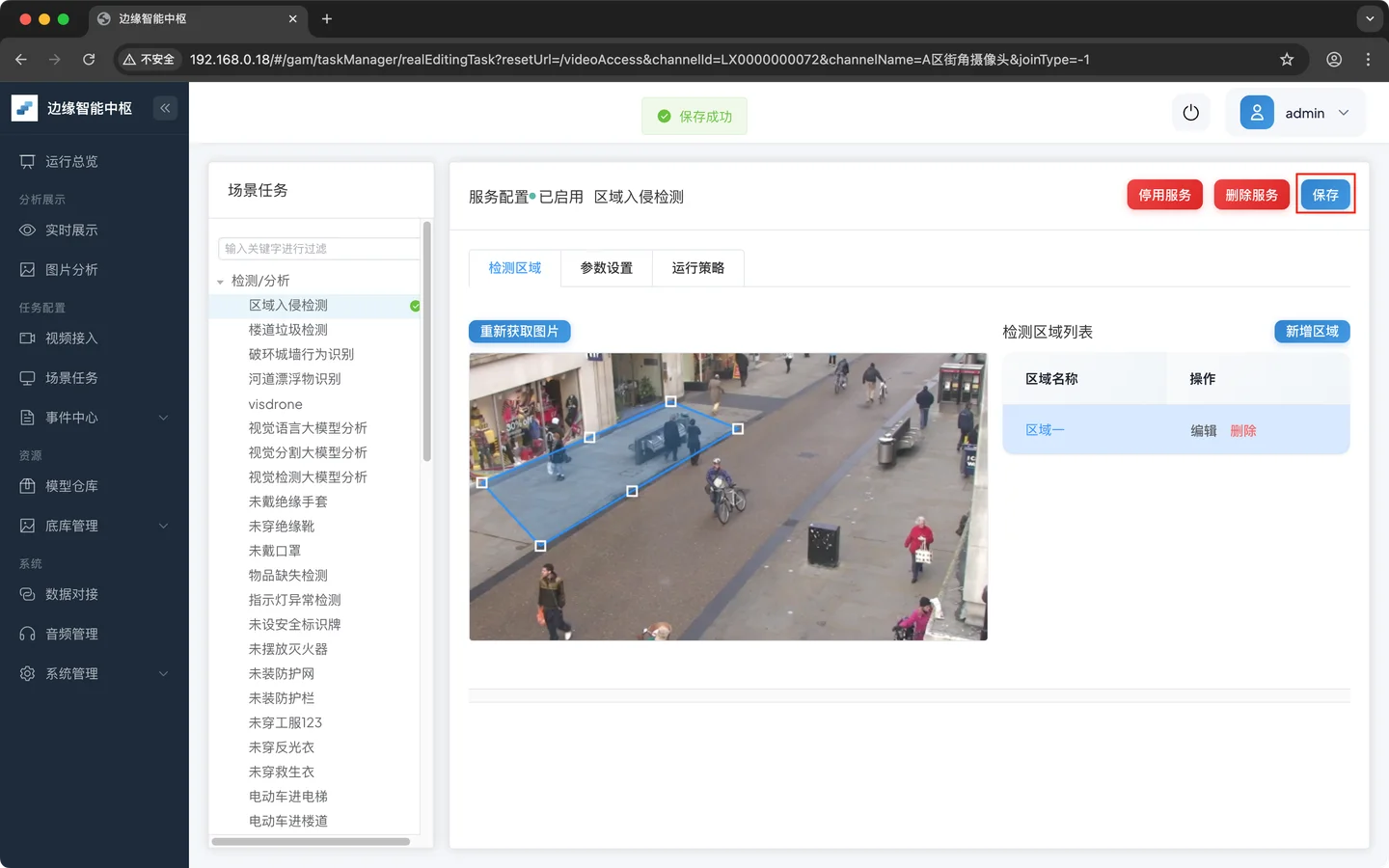
3.7 验收输入、输出和重启
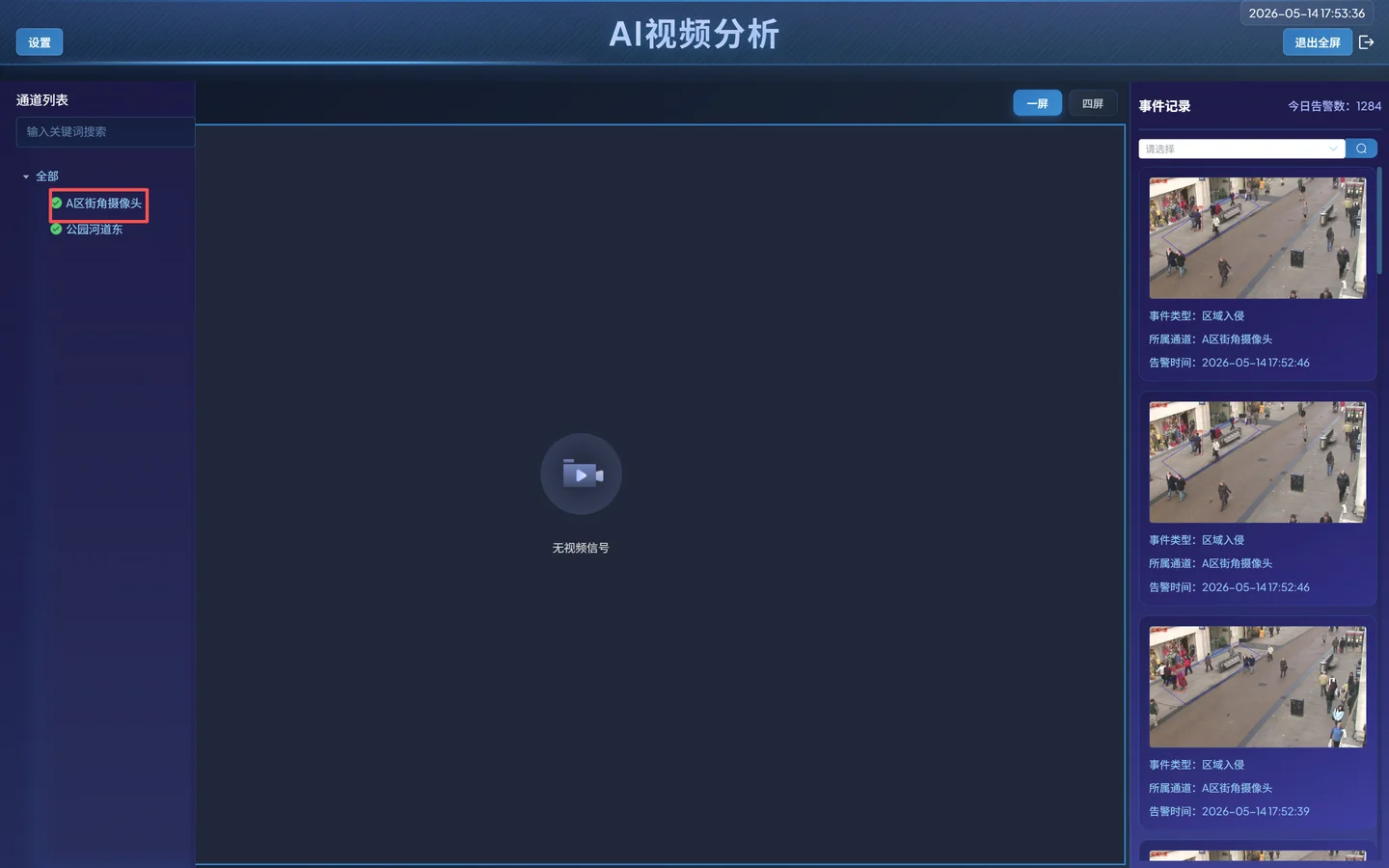
进入 实时展示。
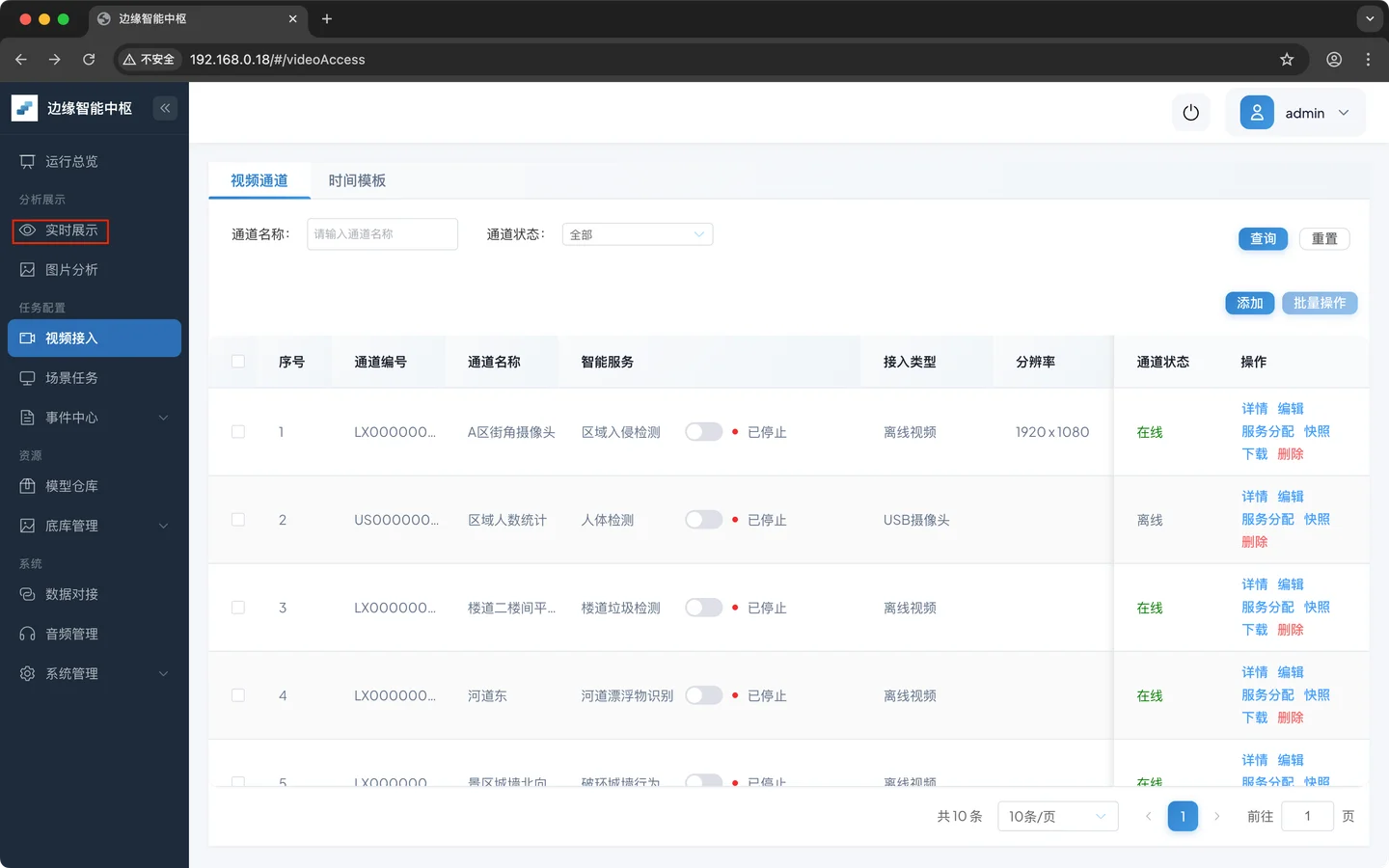
选择测试通道。
开启该任务的算法叠加,确认区域和行人目标。
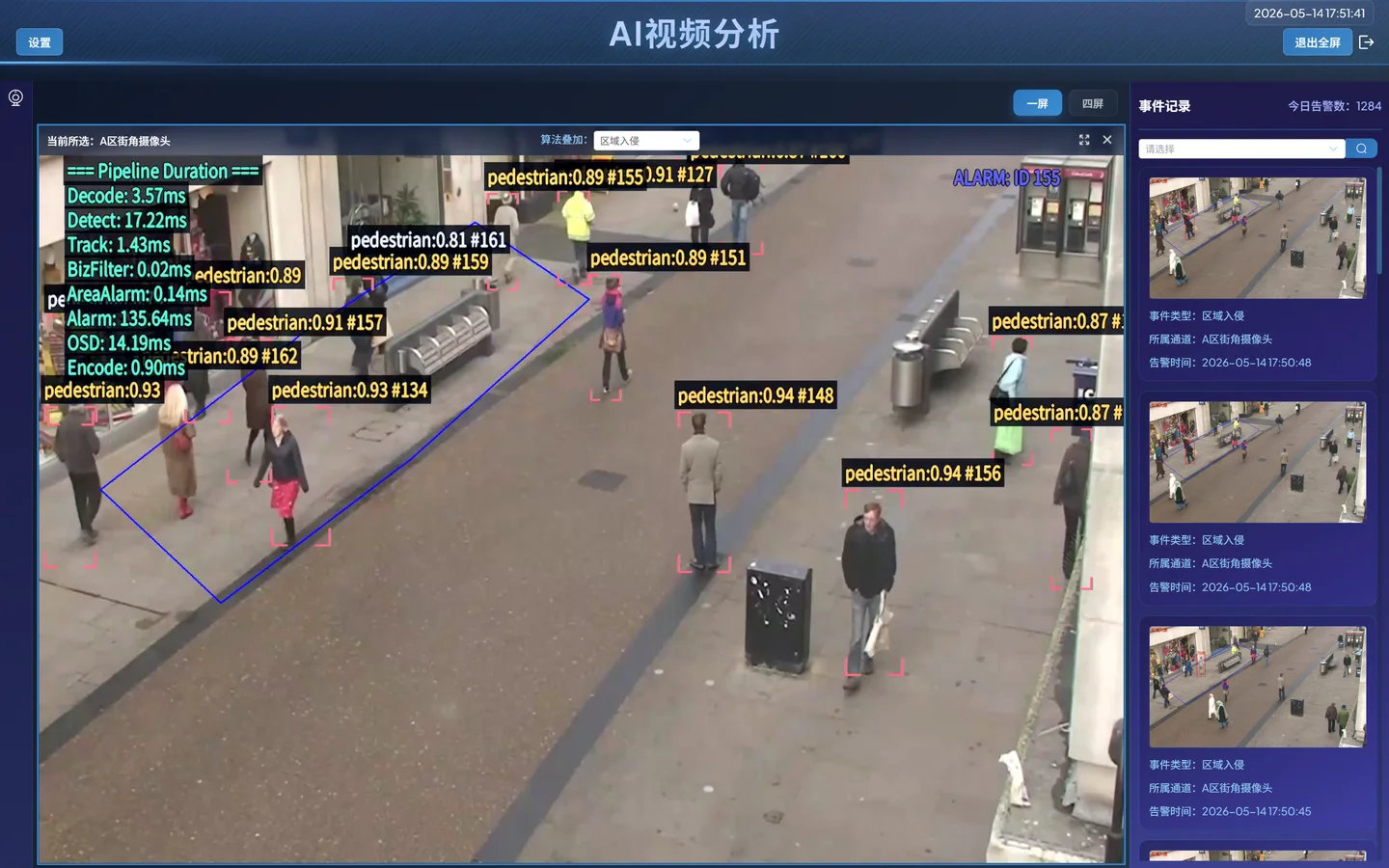
播放负样本,区域外人员不应形成入侵事件;播放正样本,人员进入区域并满足检测时间后应出现事件。
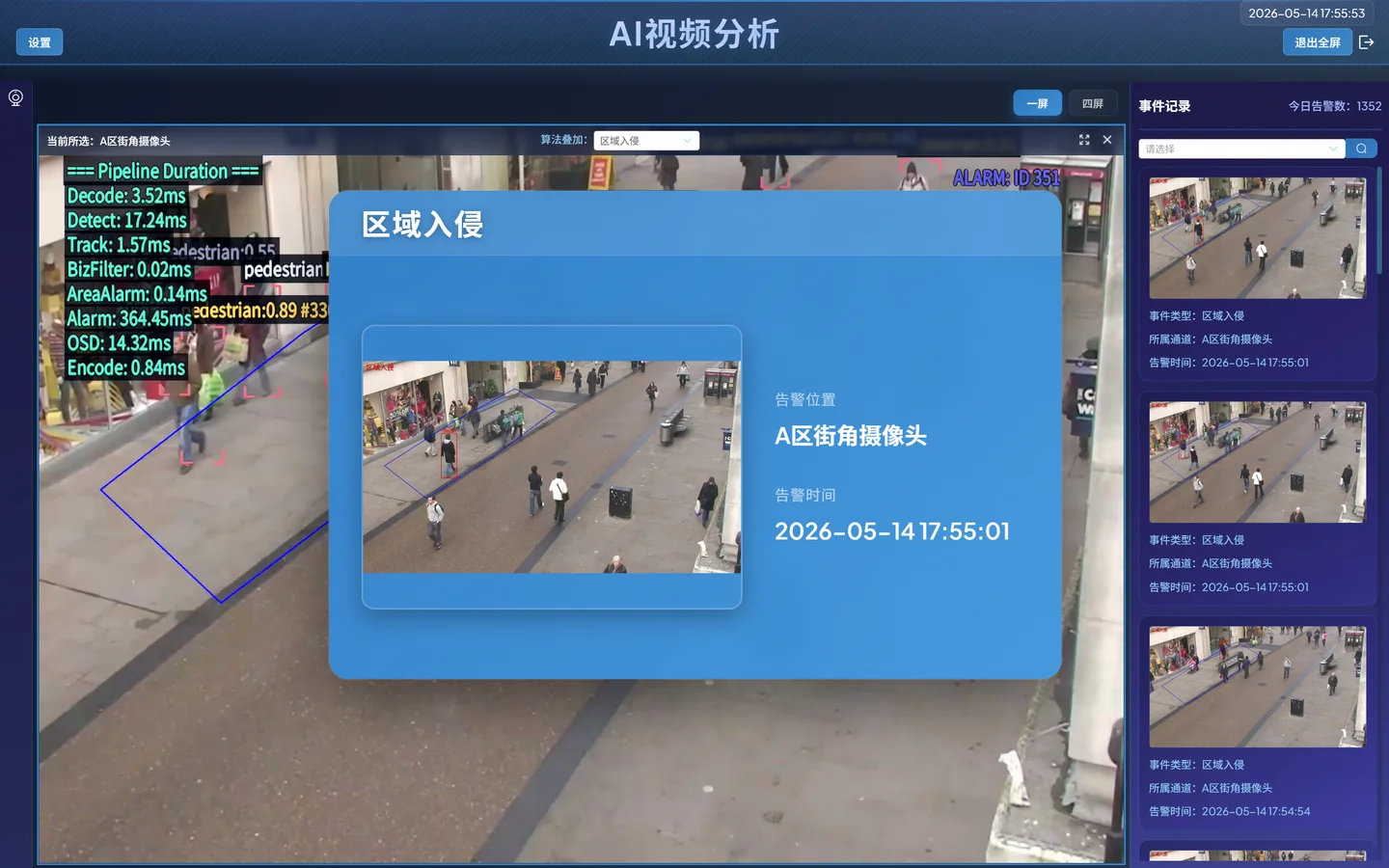
在事件中心核对事件类型、通道、抓拍图和时间。
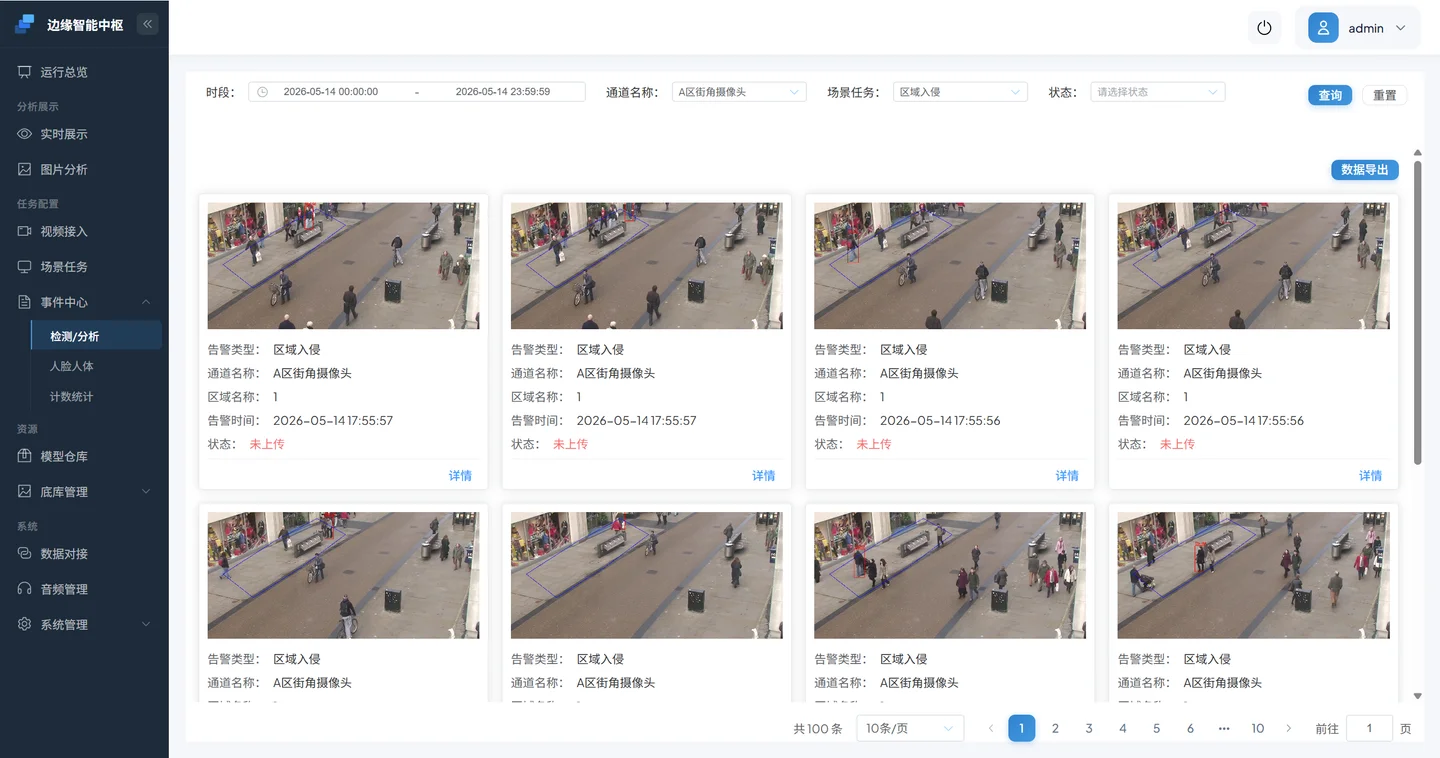
停止并重新启动任务,重复一段正样本。
最终通过标准:节点持久化且无断链,正样本有行人目标和一条可解释事件,负样本无入侵事件,重启后仍能处理视频和输出事件。
4. 当前节点速查
当前视频动作目录包含下列能力;图片分析还有对应的图片动作变体。
| 类型 | 当前节点 | 典型输入与输出 |
|---|---|---|
| 输入 | 视频解码 | 视频 → 帧 |
| 基础推理 | 目标检测、目标分类、关键点、特征提取、文字识别 | 帧或目标 → 框、类别、关键点、特征或文字 |
| 追踪 | 追踪算法 | 跨帧目标 → 关联 ID 和状态 |
| 大模型 | 检测视觉大模型、分割视觉大模型、语言视觉大模型 | 图像与提示词 → 框、分割或语义判断 |
| 过滤与判断 | 类别过滤、目标判断、区域告警判断 | 上游目标 → 过滤或业务命中结果 |
| 多帧容错 | 灵敏度计算-计时、灵敏度计算-计数 | 连续结果 → 计时或计数后的命中 |
| 输出 | 事件上报 | 业务结果 → 事件、抓拍和可选视频片段 |
没有独立 OSD 动作。实时展示能否显示框、标签、轨迹和耗时,取决于上游元数据、任务是否启用可视化以及当前渲染实现,不应通过添加不存在的节点排障。
5. 可复用 Pipeline 形态
这些是职责顺序,不是可以无条件复制的固定模板:
检测与事件
视频解码 → 目标检测 → 可选追踪/类别过滤 → 事件上报。
适用于输出固定类别目标,但事件上报是否需要业务判断取决于项目。
检测与区域规则
视频解码 → 目标检测 → 追踪 → 类别过滤 → 区域告警判断 → 事件上报。
适用于区域入侵;聚集、离岗和绊线会使用区域告警判断的其他规则与参数,不能只改任务名。
检测后分类
视频解码 → 目标检测 → 追踪 → 类别过滤 → 目标分类 → 目标判断 → 可选灵敏度 → 事件上报。
适用于安全帽、工服等先找人再分类的任务。分类模型输入契约必须与检测裁剪结果一致。
提示词任务
视频解码 → 检测/分割/语言视觉大模型 → 可选业务规则 → 事件上报。
提示词模式、ROI、取帧频率和远程服务边界见上一页。
6. 常见问题
配置无效
- 重新进入编排页,确认修改已持久化。
- 检查测试通道绑定的是否为刚修改的任务,而不是同名旧任务。
- 检查通道开关和运行策略。
- 确认参数修改发生在实际使用的节点和标签上。
- 用导出包或修改记录比对当前配置。
节点未运行
- 从视频解码开始逐层确认输出。
- 检查原子模型已安装并与当前设备后端匹配。
- 检查节点顺序和上游输入类型。
- 找到日志中第一个失败节点;下游无输出通常只是上游失败结果。
- 缩减为视频解码 + 目标检测,通过后逐个恢复规则节点。
有检测但没有事件
- 确认类别过滤没有删除全部目标。
- 确认目标实际进入区域,检测框位置选项正确。
- 把检测时间和告警抑制恢复为基线。
- 确认事件上报位于最终规则之后,并选择正确的跟踪/触发类型。
- 检查事件中心筛选条件、设备时间和存储空间。
实时画面没有框
不要寻找旧文档中的“视频可视化叠加”组件。先确认目标检测节点有输出、任务支持并开启可视化、实时展示选择了正确叠加层,再看渲染与编码日志。
保存失败或节点连接错误
记录页面错误,不连续重复保存。检查未配置模型节点、缺少上游数据、重复规则节点和导入任务引用的不存在模型。无法快速定位时回退导出版本,再一次只加入一个变化。
7. 节点设计与交付检查表
- [ ] 输入节点能够独立产生帧。
- [ ] 每个模型节点在当前设备上有可用原子模型。
- [ ] 每个规则节点需要的目标、类别或跟踪 ID 都由上游提供。
- [ ] 过滤发生在昂贵下游处理之前。
- [ ] 事件上报位于最终判定之后。
- [ ] 没有根据旧说明添加当前目录不存在的节点。
- [ ] 每个示例有固定输入、配置、预期输出和正负样本。
- [ ] 修改前已有可恢复的导出包和配置记录。
- [ ] 保存后重新进入页面确认持久化,并完成任务重启验证。
下一步
阅读第三方模型接入,将新的模型能力转换、上传并接入可验证的 Pipeline。